
熱門主題
Microsoft 365
Microsoft 帳戶與儲存空間
Windows 與裝置

探索
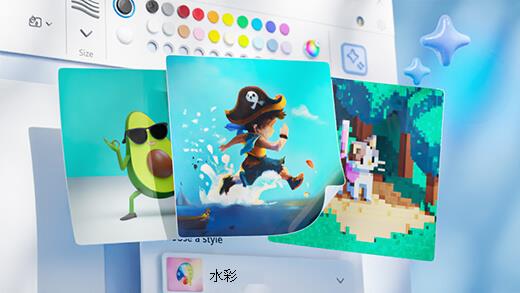
使用 Paint Cocreator 生成藝術
只要使用幾個字,就能創造出令人讚歎的藝術作品。 Microsoft Paint Cocreator 可在 AI 的協助下,協助您發揮創意並製作出自己的藝術作品。
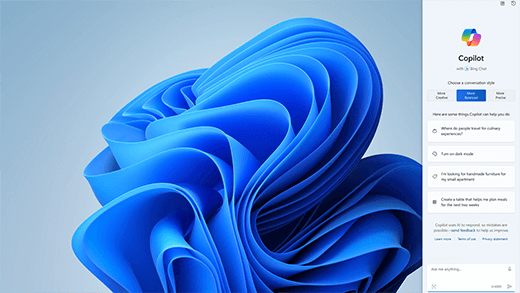
在 Windows 中使用 AI 達成更多目標
Windows 是第一個提供集中式 AI 協助的電腦平臺。 瞭解如何在 Windows 中使用 Copilot 達成並建立更多目標。

Microsoft 365 小型企業成功案例

Rashida Gaye
Nathan Meeks
Jimmy Davidson
Jazz Oden
Dave Quick
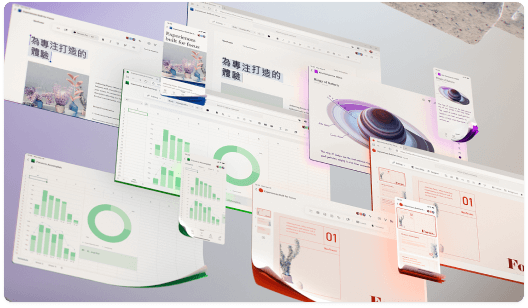
使用 Copilot Pro 取得更多資訊
使用進階的 Copilot 體驗來提高創造力和生產力。 下載 Copilot Pro 可免費試用 1 個月的 Copilot 應用程式。