在本文中
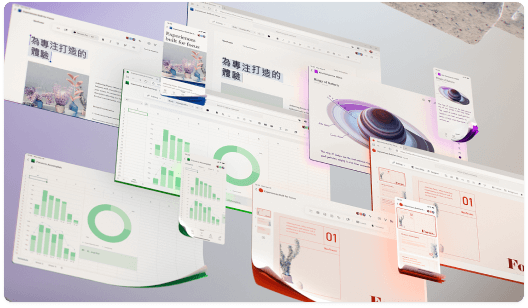
Microsoft Office PowerPoint 2007 協助使用者快速地建立高效能的動態式簡報,同時整合工作流程及作業方式,讓使用者能夠輕鬆地共用資訊。Office PowerPoint 2007 提供 Microsoft Office 嶄新的使用者介面、新的圖形及格式化等功能,讓使用者更能得心應手地建立美觀的簡報。

以全新的 Office PowerPoint 2007 快速建立高效能的動態式簡報。檢視較大的圖像。
|
建立動態的簡報
使用 Office 嶄新的使用者介面以及新的圖形功能,快速建立美觀的動態式簡報。
- 以 Office 嶄新的使用者介面快速地達到更好的成果。Office PowerPoint 2007 中的 Office 嶄新使用者介面可讓使用者更輕鬆且直覺地建立、展現及共用簡報。現在 PowerPoint 豐富的功能都放置在簡化而整齊的工作區中,減少令人分心的元素,協助使用者快速輕鬆地達成目標。
- 建立效果十足的動態「SmartArt 圖表」。從 Office PowerPoint 2007 中輕鬆地建立關係、工作流程或階層式的圖表,可以將項目符號清單轉換成圖表,或修改及更新現有的圖表。您還可以使用 Office 嶄新使用者介面中的關聯式繪圖功能表,輕鬆地善用豐富的格式化選項。
- 確保最新且即時的內容。 使用 PowerPoint 投影片庫,您可以輕鬆地改變儲存在 Microsoft Office SharePoint Server 2007 支援的站台上的現有簡報的用途。這樣一來不僅可以減少建立簡報的時間,您從站台上插入的簡報還可以與伺服器上的版本進行同步處理,確保您的內容是最新而即時的。
- 儲存自訂版面配置以快速地建立簡報。使用者可在 Office PowerPoint 2007 中定義及儲存自訂的投影片版面配置,如此可節省將版面配置剪貼至新投影片,或刪除不要的內容所耗費的寶貴時間。使用 Office PowerPoint 投影片圖庫,您可以輕鬆地和他人共用自訂的投影片,讓簡報擁有一致且專業的外觀及風格。
- 按一下按鍵即可套用一致的外觀及風格。利用「文件佈景主題」,您只要按一下按鍵,即可變更整個簡報的外觀及風格。當變更簡報的佈景主題時,除了背景色彩會變更外,也會同時變更簡報中的圖表、表格、圖形、字型的色彩,及項目符號樣式。套用佈景主題可以確保整個簡報具有專業且一致的外觀及風格。
- 使用新的工具和效果大幅修改圖案、文字和圖形。現在,您可以利用許多種方式來操作和處理文字、表格、圖表和其他簡報元件,Office PowerPoint 2007 以簡化的使用者介面和關聯式的索引標籤,讓您可以輕鬆地使用這些工具,只要輕輕按幾下,就能達到事半功倍的成效。

以全新的 Office PowerPoint 2007 格式化工具建立功能強大的圖表。檢視較大的圖像。
|
頁首
有效率地共用簡報
大幅改善使用者共用簡報的方式並重新利用資訊。
- 和不同平台與裝置的使用者進行溝通。將檔案轉換成 Portable Document Format (PDF) 及 XML Paper Specification (XPS) 格式,和所有平台上的使用者進行共用,讓 Office PowerPoint 2007 簡報達到廣泛溝通的目的。
- 縮小檔案大小並提升復原毀損檔案的能力。新的壓縮式 Microsoft Office PowerPoint XML 格式可以大幅縮小檔案的大小,還可以提升復原毀損檔案資料的能力。這個新格式可以大幅縮減儲存及頻寬的需求,並減少 IT 人員的負擔。
- 將儲存在 Microsoft Windows SharePoint Services 中的簡報與 Microsoft Office Outlook 2007 整合。使用 Office Outlook 2007,您可以隨時隨地與儲存在 Windows SharePoint Services 中的資訊高度地互動。當儲存在 Outlook 2007 中的簡報進行任何變更時,在您再度連接上網路時,也會同時反映在伺服器版本中。
- 輕鬆地重複使用及共用內容。想要更有效率地重新使用內容嗎?利用 Office PowerPoint 2007 投影片圖庫,您可以在支援 Microsoft Office SharePoint Server 2007 的站台中,將簡報儲存為單獨的投影片;稍後可以直接在 PowerPoint 中重複使用內容。這樣一來不僅可以減少建立簡報的時間,您從站台上插入的簡報還可以與伺服器上的版本進行同步處理,確保您的內容是最新而即時的。
- 使用 Microsoft Office Groove 2007 的即時檢閱區段。使用 Groove 2007,您可以在 Groove 工作區中啟始 PowerPoint 簡報的即時檢閱。您可以運用工作區內的狀態資訊和即時訊息功能,與團隊成員一起進行檢視和工作。

將簡報發佈到 PowerPoint 投影片庫,即可輕易地儲存內容,並幫助其他使用者重新使用內容。檢視較大的圖像。
|
1 您必須先安裝一個增益集,才可以從 2007 Microsoft Office system 中儲存為 PDF 或 XPS 檔案。如需詳細資訊,請參閱安裝並使用 PDF 或 XPS 增益集。
頁首
提高管理簡報的效率
在簡報中套用適當的保護,並輕鬆啟始檢閱的工作流程。
- 直接從 Office PowerPoint 2007 當中啟始檢閱或核准的工作流程。您可以在 Office PowerPoint 2007 和 Office SharePoint Server 2007 中傳送簡報給團隊成員,以便檢閱或建立正式的核准流程,增進彼此合作的流暢度和方便性。
- 加強保護文件中私人資訊。在與其他人共用您的簡報之前,使用「文件檢查」偵測並移除不想要的註解、隱藏的文字或可辨識的個人資訊。
- 提高共用 PowerPoint 簡報的安全性。您可以在 PowerPoint 簡報中加入數位簽章,確保內容在傳送後不會經過變更。或在簡報上加註「完稿」以預防不經意的變更。利用內容控制項,使用者可以建立及佈署結構化的 PowerPoint 範本,指引使用者輸入正確的資訊;並保護簡報中不想變更的資訊。
頁首