登录
|
中国
跳到主内容
搜索 整个 Office.com
主页
产品
支持
Excel
Word
Outlook
PowerPoint
Office 培训
Office 入门
Office 视频
图像
模板
下载
更多
所有 Office.com
面向开发人员的 Office
Office for Mac
面向 IT 专业人士的 Office
所有 Microsoft 站点
支持
警告: 此网站要求使用脚本,但是您的浏览器当前不允许使用。
了解如何启用脚本。
转换到
Office 功能区
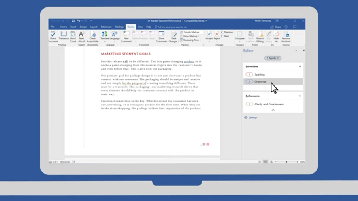
Office 2007 中引入的功能区现在已融入到所有 Office 2010 程序中,但不是那么容易就可以习惯使用。 为了帮助您更快地熟悉该功能区,我们将一系列资源集中到一起,以便您可以快速找到所需命令,使用键盘快捷方式和自定义自己的功能区。
常用学习资源
通过单击查找命令
了解详细信息 >
通过搜索查找命令
了解详细信息 >
自定义功能区
观看视频 >
最适合专家和
培训师
迁移指南
综合性新旧版本转换参考
显示“开发工具”选项卡
自定义 Office 2010 功能区
在以下版本中查找命令:
Office 2010
|
Office 2007
交互式指南: 旧版到新版
综合性参考
搜索选项卡下载
联机培训
快速参考迁移指南
Office 2010 交互式指南
使用您掌握的旧菜单的知识来查找它们在 2010 中的位置。菜单模拟程序将向您显示常用命令的新位置。
查看所有指南并了解更多内容 >
单击下面的某一产品可立即启动指南:
Word
Excel
Outlook
PowerPoint
Access
OneNote
Office 2010 的综合性参考
新旧版本命令的综合性列表。 所有列表均采用 Excel 工作簿格式。
查看所有 Office 2010 参考工作簿 >
单击某一产品可立即查看工作簿:
Word
Excel
Outlook
PowerPoint
Access
OneNote
用于 Office 2010 的搜索命令加载项
下载并安装此加载项以便在 Word、Excel 和 PowerPoint 中启用自定义的“搜索”选项卡。 用自己的语言键入命令以查看如何在功能区上执行任务。
立即下载 >
单击某一产品可了解更多内容:
Word
Excel
PowerPoint
Office 2010 的免费联机培训
切换到 Office 2010 中的功能区。观看自学培训,通过它进行学习,并查看如何使用功能区执行常见任务。
查找所有 Office 培训 >
单击下面的某一产品可启动课程:
Word
Excel
Outlook
PowerPoint
Access
OneNote
Office 2010 的可打印迁移指南
获取有关转换到 Office 2010 程序的常见问题的答案。 单击下面的某一产品可在 Adobe Reader 中以 PDF 文件的形式打开该指南。 可以查看该指南,打印它,或者保存它以供日后使用。
了解有关 这些指南的更多内容 >
或者,单击下面的某一产品以立即打开指南:
Word
Excel
Outlook
PowerPoint
Access
OneNote
交互式指南: 旧版到新版
综合性参考
搜索选项卡下载
联机培训
随时提供帮助
Office 2007 交互式指南
使用您掌握的旧菜单的知识来查找它们在 2007 中的位置。菜单模拟程序将向您显示常用命令的新位置。
查看所有指南并了解更多内容 >
单击某一产品可启动指南:
Word
Excel
Outlook
PowerPoint
Access
Office 2007 的综合性参考
新旧版本命令的综合性列表。 所有列表均采用 Excel 工作簿格式。
单击某一产品可立即查看工作簿:
Word
Excel
Outlook
PowerPoint
Access
用于 Office 2007 的搜索命令加载项
下载并安装此加载项以便在 Word、Excel 和 PowerPoint 中启用自定义的“搜索”选项卡。 用自己的语言键入命令以查看如何在功能区上执行任务。
立即下载 >
单击某一产品可了解更多内容:
Word
Excel
PowerPoint
Office 2007 的免费联机培训
切换到 Office 2007 中的功能区。自学培训将向您演示如何使用功能区执行常见任务。
参加
快速掌握 Office 2007
培训 >
单击下面的某一产品可启动培训:
Word
Excel
Outlook
PowerPoint
Access
Microsoft Office 2007 帮助选项卡
通过“帮助”选项卡,不熟悉 Office 2007 的用户可以轻松地访问交互式命令查找程序和联机帮助。下载并安装这些加载项以便在 Word 2007、Excel 2007 和 PowerPoint 2007 中启用“帮助”选项卡。
了解详细信息 >
在以下程序中使用键盘快捷方式:
Office 2010
|
Office 2007
参考文章
联机培训
在 Office 2010 中查找键盘命令
以 Ctrl 开头的键盘快捷方式在 2010 中仍然起作用。例如,Ctrl+C 仍然复制到剪贴板,Ctrl+V 仍然从剪贴板粘贴。
大多数旧 Alt+ 菜单快捷方式也仍然起作用。 不过,您需要记住完整快捷方式,屏幕上不会提醒要按哪些字母。
若要查找特定产品的常用键盘快捷方式的列表,请单击下面相应的图标:
Word
Excel
Outlook
PowerPoint
Access
OneNote
查找更多 Office 2010 键盘快捷方式文章 >
Office 2010 的免费联机培训
观看并了解键盘快捷方式发生的变化。
单击某一产品可启动培训:
Word
Excel
PowerPoint
参考文章
联机培训
在 Office 2007 中查找键盘命令
以 Ctrl 开头的键盘快捷方式在 2007 中仍然起作用。例如,Ctrl+C 仍然复制到剪贴板,Ctrl+V 仍然从剪贴板粘贴。
大多数旧 Alt+ 菜单快捷方式也仍然起作用。 不过,您需要记住完整快捷方式,屏幕上不会提醒要按哪些字母。
若要查找特定产品的常用键盘快捷方式的列表,请单击下面相应的图标:
Word
Excel
Outlook
PowerPoint
Access
查找更多 Office 2007 键盘快捷方式文章 >
Office 2007 的免费联机培训
参加一个简短的综合性课程,快速了解键盘快捷方式发生的变化。
开始培训课程:
Office 2007 中的键盘快捷方式 >
自定义
Office 2010
|
Office 2007
使用快速访问工具栏
自定义功能区
自定义 Word 中的键盘快捷方式
轻松访问 Office 2010 中的任意命令
自定义快速访问工具栏,以便无论显示哪个功能区选项卡,自己常用的命令都始终唾手可得。
视频: 向快速访问工具栏添加命令 >
文章: 自定义 Office 2010 程序中的快速访问工具栏 >
自定义 Office 2010 功能区
在 Office 2010 程序中,可以自定义功能区使其按您需要的方式呈现。 您可以更改默认选项卡,也可以创建自定义选项卡和组以包含常用命令。
查看在 Word 2010 中如何执行 >
自定义 Word 2010 中的键盘快捷方式
可以通过向某个命令、宏、字体、样式或常用符号分配键盘快捷方式(或快捷键)来自定义键盘快捷方式。 还可以删除键盘快捷方式。
自定义 Word 2010 中的键盘快捷方式>
使用快速访问工具栏
自定义功能区
自定义 Word 中的键盘快捷方式
轻松访问 Office 2007 中的任意命令
自定义快速访问工具栏,以便无论显示哪个功能区选项卡,自己常用的命令都始终唾手可得。
视频: 向快速访问工具栏添加命令 >
文章: 自定义 Office 2007 中的快速访问工具栏 >
自定义 Office 2007 功能区
在所有包含功能区的 2007 Microsoft Office 程序中,均可使用可扩展标记语言 (XML) 来自定义功能区。
了解如何自定义 Access 中的功能区 >
了解有关使用 XML 自定义功能区的更多内容。
访问 Microsoft Developer Network 网站 >
自定义 Word 2007 中的键盘快捷方式
在 Word 2007 中,可以通过向某个命令、宏、字体、样式或常用符号分配键盘快捷方式(或快捷键)来自定义键盘快捷方式。 还可以删除键盘快捷方式。
自定义 Word 2007 中的键盘快捷方式 >
关闭
关闭
关闭