
Välkommen till Microsoft Support!
Logga in så att vi kan hjälpa dig bättre Logga in
Hej, , välkommen till Microsoft Support
Populära ämnen
Microsoft 365
Microsoft-konto och lagring
Windows och enheter
Träffa Microsoft Copilot.
Uppnå allt du kan föreställa dig med din AI-assistent i de appar som du redan använder varje dag.
Utforska
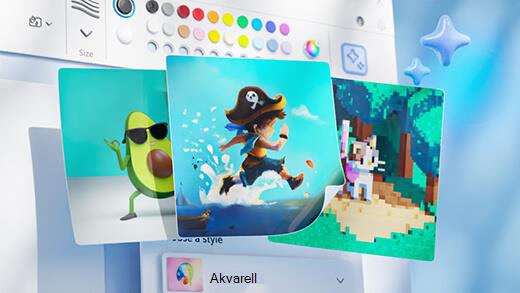
Skapa konst med Paint Cocreator
Skapa fantastiska verk med bara några få ord. Microsoft Paint Cocreator hjälper dig att frigöra din kreativitet och skapa egna verk med hjälp av AI.
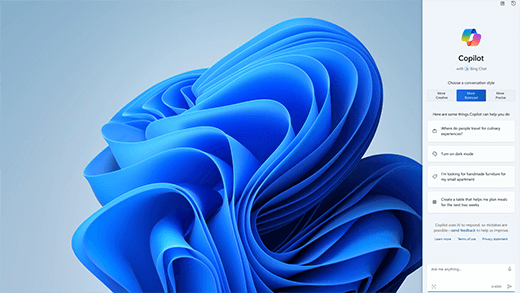
Uppnå mer med AI i Windows
Windows är den första datorplattformen som tillhandahåller centraliserad AI-hjälp. Lär dig att uppnå och skapa mer med Copilot i Windows.
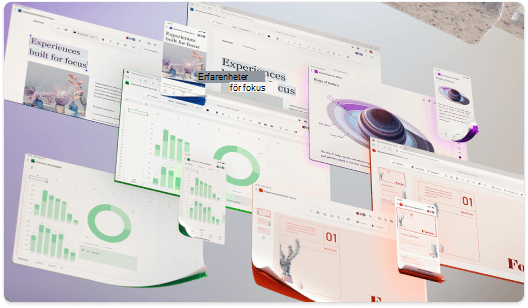
Office är nu Microsoft 365
Stället där dina favoritverktyg och innehåll samlas. Nu med nya sätt att hjälpa dig att hitta, skapa och dela ditt innehåll på ett och samma ställe.

Microsoft 365 Utbildningscenter
Kom snabbt igång med de här Microsoft 365 videoklipp, självstudier och resurser.
Microsoft 365 framgångsberättelser för småföretag

Om du är småföretagsägare
Hitta den information du behöver för att skapa, köra och utöka ditt småföretag med Microsoft 365.
Fler supportalternativ
Kontakta supporten
Enterprise-support
Sekretess och säkerhet
Mer support
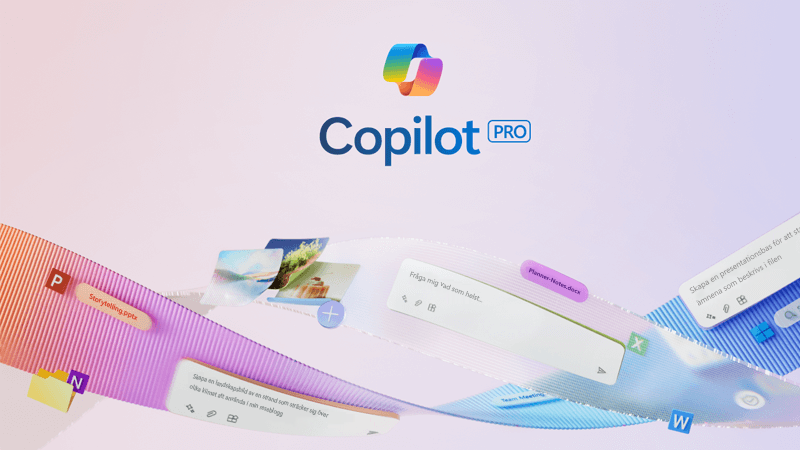
Få mer med Copilot Pro
Förbättra din kreativitet och produktivitet med en Förstklassig Copilot-upplevelse. Ladda ned Copilot-appen för en kostnadsfri utvärderingsversion på 1 månad av Copilot Pro.