
Dobro došli u Microsoft podršku
Prijavite se da bismo vam bolje služili Prijavljivanje
Zdravo, , dobro došli u Microsoft podršku
Teme u trendu
Microsoft nalog i skladište
Aktivacija
Upoznajte Microsoft Copilot
Postignite sve što možete da zamislite uz AI pomoćnika u aplikacijama koje već koristite svakog dana.
Istražujte
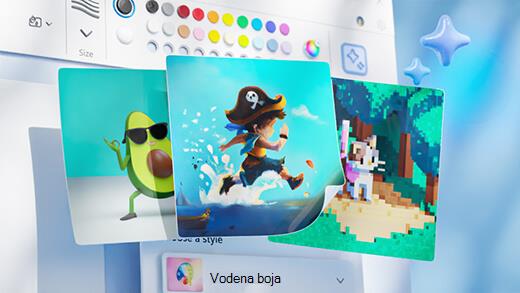
Generišite umetnost pomoću funkcije Paint Cocreator
Kreirajte neverovatna umetnička dela sa samo nekoliko reči. Funkcija Microsoft Paint Cocreator će vam pomoći da oslobodite svoju kreativnost i napravite sopstvena umetnička dela uz pomoć veštačke inteligencije.
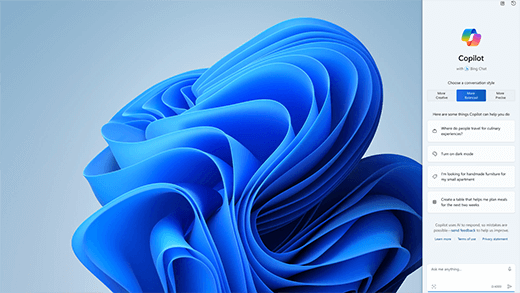
Postignite više uz AI u operativnom sistemu Windows
Windows je prva platforma za računare koja pruža centralizovanu pomoć veštačke inteligencije. Saznajte kako da postignete i kreirate više uz Copilot u operativnom sistemu Windows.
Saznajte više o funkciji Copilot u operativnom sistemu Windows
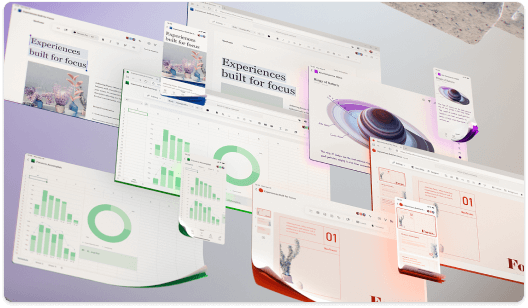
Office je sada Microsoft 365
Mesto za vaše omiljene alatke i sadržaj. Sada sa novim načinima za traženje, stvaranje i zajedničko korišćenje sadržaja na jednom mestu.

Microsoft 365 centar za obuku
Brzo postanite produktivni uz ove Microsoft 365 video zapise, uputstva i resurse.
Priče o uspehu malih preduzeća sa uslugom Microsoft 365

Ako ste vlasnik malog preduzeća
Pronađite informacije koje su vam potrebne za pravljenje, pokretanje i razvijanje malog preduzeća pomoću usluge Microsoft 365.
Još opcija podrške
Obratite se podršci
Podrška za velika preduzeća
Privatnost i bezbednost
Dodatna podrška
Iskoristite više uz Copilot Pro
Obogatite svoju kreativnost i produktivnost uz premijum iskustvo aplikacije Copilot. Preuzmite aplikaciju Copilot za jednomedečnu besplatnu probnu verziju usluge Copilot Pro.