
Víta vás podpora spoločnosti Microsoft
Prihláste sa, aby sme vám mohli lepšie poslúžiť Prihlásiť sa
Dobrý deň, , víta vás podpora spoločnosti Microsoft
Najpopulárnejšie témy
Microsoft 365
Úložisko a konto Microsoft

Schôdza Copilot pre Microsoft 365
Dosiahnite čokoľvek, čo si dokážete predstaviť pomocou asistenta pre umelú inteligenciu v Microsoft 365 aplikáciách, ktoré už používate každý deň.
Preskúmať
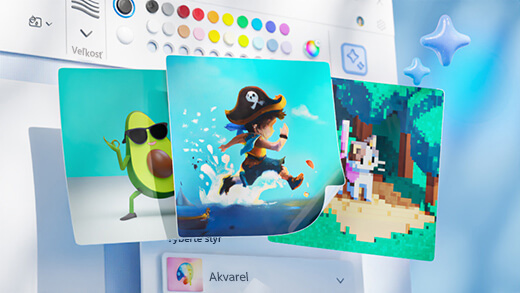
Generovanie umenia pomocou aplikácie Paint Cocreator
Vytvorte úžasné umelecké dielo len pomocou niekoľkých slov. Microsoft Paint Cocreator vám pomôže uvoľniť vašu kreativitu a vytvoriť vlastné umelecké diela s pomocou umelej inteligencie.
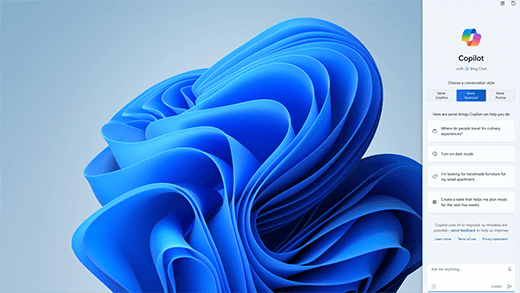
Dosiahnite viac s umelou inteligenciou v systéme Windows
Windows je prvou počítačovou platformou, ktorá poskytuje centralizovanú pomoc umelej inteligencie. Zistite, ako dosiahnuť a vytvoriť viac pomocou služby Copilot v systéme Windows.

Office je teraz Microsoft 365
Domov pre vaše obľúbené nástroje a obsah. Teraz s novými spôsobmi, ktoré vám pomôžu nájsť, tvoriť a zdieľať obsah, a to všetko na jednom mieste.

Centrum školení k službe Microsoft 365
Buďte produktívnejší s týmito Microsoft 365 videami, kurzami a zdrojmi.
Príbehy úspešných malých podnikov Microsoft 365

Ak ste vlastníkom malého podniku
Nájdite informácie potrebné na budovanie, fungovanie a rast malého podniku so službou Microsoft 365.
Ďalšie možnosti podpory
Obráťte sa na oddelenie podpory.
Podpora pre podniky
Zabezpečenie a ochrana osobných údajov
Ďalšia podpora
Získajte viac s Copilot Pro
Vylepšite svoju kreativitu a produktivitu prémiovými funkciami Copilota. Stiahnite si aplikáciu Copilot a získajte 1-mesačnú bezplatnú skúšobnú verziu Copilot Pro.