Переход к ленте Office

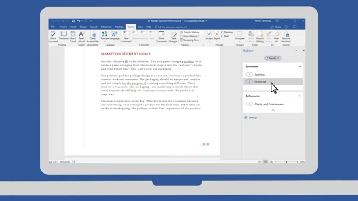
Чтобы привыкнуть к работе с лентой, которая впервые была реализована в Office 2007 и сейчас включена во все программы Office 2010, могут потребоваться некоторые усилия. Чтобы помочь лучше освоиться с лентой, мы собрали коллекцию ресурсов —, которая позволит быстро находить команды, использовать сочетания клавиш и настраивать собственные ленты.

Популярные учебные ресурсы


Расположение команд в Office 2010 | Office 2007

метка Интерактивный справочник: соответствия старых и новых команд
метка Подробный справочник
метка Загрузка вкладки "Поиск"
метка Интерактивное обучение
метка Краткое руководство по миграции
Интерактивные руководства по Office 2010
Воспользуйтесь своими знаниями о старых меню для поиска расположения нужных команд в версии 2010. Программы моделирования меню позволят увидеть новое расположение наиболее часто используемых команд.
Просмотреть все руководства и дополнительные сведения >

Щелкните значок продукта ниже для запуска руководства:
Интерактивное руководство по Word 2010
Подробный справочник по Office 2010
Подробный список старых и новых команд. Все списки представлены в формате книги Excel.
Просмотреть все справочные книги по Office 2010 >

Щелкните продукт, чтобы просмотреть книгу:
Справочник соответствия команд меню и ленты Word
Надстройка "Поиск по командам" для Office 2010
Загрузите и установите эту надстройку, чтобы включить настраиваемую вкладку "Поиск" для Word, Excel и PowerPoint. Введите команду своими словами, и на экране отобразится демонстрация выполнения соответствующей задачи на ленте.
Загрузить сейчас >

Для получения дополнительных сведений щелкните продукт:
Надстройка 'Поиск по командам' для Office 2010
Бесплатное интерактивное обучение по Office 2010
Перейдите к использованию ленты в Office 2010. Пройдите наглядный интерактивный курс по выполнению типичных задач с помощью ленты в удобном для себя темпе.
Найти все учебные курсы по Office >

Щелкните значок продукта ниже, чтобы запустить курс:
Интерактивное обучение по Word 2010
Руководства по миграции для Office 2010 (версия для печати)
Получите ответы на наиболее распространенные вопросы о переходе к работе с программами Office 2010. Щелкните значок продукта ниже, чтобы открыть руководство в виде PDF-файла в Adobe Reader. Руководство можно просмотреть, напечатать или сохранить для дальнейшего использования.
Дополнительные сведения об этих руководствах >

Или щелкните значок продукта ниже, чтобы открыть руководство сейчас:
Руководства по миграции (версия для печати)
метка Интерактивный справочник: соответствия старых и новых команд
метка Подробный справочник
метка Загрузка вкладки "Поиск"
метка Интерактивное обучение
метка Помощь там, где она нужна
Интерактивные руководства по Office 2007
Воспользуйтесь своими знаниями о старых меню для поиска расположения нужных команд в версии 2007. Программы моделирования меню позволят увидеть новое расположение наиболее часто используемых команд.
Просмотреть все руководства и дополнительные сведения >

Щелкните значок продукта для запуска руководства:
Интерактивное руководство по Word 2007
Подробный справочник по Office 2007
Подробный список старых и новых команд. Все списки представлены в формате книги Excel.
Щелкните продукт, чтобы просмотреть книгу:
Подробный справочник по Excel 2007
Надстройка "Поиск по командам" для Office 2007
Загрузите и установите эту надстройку, чтобы включить настраиваемую вкладку "Поиск" для Word, Excel и PowerPoint. Введите команду своими словами, и на экране отобразится демонстрация выполнения соответствующей задачи на ленте.
Загрузить сейчас >

Для получения дополнительных сведений щелкните продукт:
Надстройка 'Поиск по командам' для Office 2007
Бесплатное интерактивное обучение по Office 2007
Перейдите к использованию ленты в Office 2007. В учебном курсе с регулируемой скоростью прохождения демонстрируется выполнение типичных задач с помощью ленты.
Пройдите учебный курс В ногу со временем вместе с Office 2007 >

Щелкните значок продукта ниже, чтобы запустить учебный курс:
Интерактивное обучение по Word 2007
Вкладка "Справка" в Microsoft Office 2007
Вкладка "Справка" обеспечивает удобный доступ к интерактивному средству поиска команд и справке в Интернете для тех, кто впервые пользуется Office 2007. Загрузите и установите эти надстройки, чтобы включить вкладку "Справка" в программах Word 2007, Excel 2007 и PowerPoint 2007.

Дополнительные сведения >
Надстройка Вкладка 'Справка' для Word 2007

Использование сочетаний клавиш в Office 2010 | Office 2007

метка Справочные статьи
метка Интерактивное обучение
Найти сочетания клавиш в Office 2010
В версии 2010 можно, как и прежде, использовать старые сочетания клавиш, начинающиеся с CTRL. Например, CTRL+C так же используется для копирования в буфер обмена, а CTRL+V — для вставки из буфера обмена.

Также по-прежнему действует большинство старых сочетаний клавиш для меню ALT+. Однако их необходимо помнить наизусть: напоминания о том, какие клавиши следует нажимать, на экране не отображаются.

Чтобы найти список наиболее часто используемых сочетаний клавиш для определенного продукта, щелкните его значок ниже:
Таблица сочетаний клавиш
Бесплатное интерактивное обучение по Office 2010
Просмотрите и узнайте, как изменились сочетания клавиш.
Щелкните значок продукта, чтобы запустить учебный курс:
Интерактивное обучение по Office 2010
метка Справочные статьи
метка Интерактивное обучение
Найти сочетания клавиш в Office 2007
В версии 2007 можно, как и прежде, использовать старые сочетания клавиш, начинающиеся с CTRL. Например, CTRL+C так же используется для копирования в буфер обмена, а CTRL+V – для вставки из буфера.

Также по-прежнему действует большинство старых сочетаний клавиш для меню ALT+. Однако их необходимо помнить наизусть: напоминания о том, какие клавиши следует нажимать, на экране не отображаются.

Чтобы найти список наиболее часто используемых сочетаний клавиш для определенного продукта, щелкните его значок ниже:
Таблица сочетаний клавиш
Бесплатное интерактивное обучение по Office 2007
Пройдите короткий подробный курс и быстро узнайте о том, как изменились сочетания клавиш.
Начать учебный курс:
Интерактивное обучение по Office 2007

Настройка Office 2010 | Office 2007

метка Использование панели быстрого доступа
метка Настройка ленты
метка Настройка сочетаний клавиш в Word
Обеспечьте простой доступ к любой команде Office 2010
Настройте панель быстрого доступа и сделайте так, чтобы все часто используемые команды были в пределах досягаемости независимо от того, какая вкладка отображается на экране.
Видео: Добавление команд на панель быстрого доступа >
Статья: Настройка панели быстрого доступа в программах Office 2010 >

Панель быстрого доступа
Настройка ленты Office 2010
В программах Office 2010 ленту можно настраивать по своему усмотрению. Можно менять вкладки по умолчанию и создавать настраиваемые вкладки и группы, в которых будут содержаться часто используемые команды.
Узнайте, как это сделать в Word 2010 >
Настройка ленты в программах Office 2010
Настройка сочетаний клавиш в Word 2010
Можно настраивать сочетания клавиш, назначая определенные комбинации клавиш команде, макросу, шрифту, стилю или часто используемому символу. Кроме того, можно удалять сочетания клавиш.
Настройка сочетаний клавиш в Word 2010 >
Настройка сочетаний клавиш в Word
метка Использование панели быстрого доступа
метка Настройка ленты
метка Настройка сочетаний клавиш в Word
Обеспечьте простой доступ к любой команде Office 2007
Настройте панель быстрого доступа и сделайте так, чтобы все часто используемые команды были в пределах досягаемости независимо от того, какая вкладка отображается на экране.
Видео: Добавление команд на панель быстрого доступа >
Статья: Настройка панели быстрого доступа в Office 2007 >

Панель быстрого доступа
Настройка ленты Office 2007
Во всех программах Microsoft Office версии 2007, в которых используется лента, для ее настройки применяется язык XML.
Узнайте о том, как настраивать ленту в Access >
Дополнительные сведения о настройке ленты с помощью XML.
Посетить веб-сайт MSDN (Microsoft Developer Network) >
XML для ленты
Настройка сочетаний клавиш в Word 2007
В Word 2007 можно настраивать сочетания клавиш, назначая определенные комбинации клавиш команде, макросу, шрифту, стилю или часто используемому символу. Кроме того, можно удалять сочетания клавиш.
Настройка сочетаний клавиш в Word 2007 >
Настройка сочетаний клавиш в Word
закрыть Закрыть

закрыть Закрыть
закрыть Закрыть