
Добро пожаловать в службу поддержки Майкрософт!
Войдите, чтобы мы могли лучше обслуживать вас Войти
Здравствуйте! Добро пожаловать в службу поддержки Майкрософт.
Популярные разделы
Microsoft 365
Учетная запись Майкрософт и хранилище

Встречайте Microsoft Copilot
Достигайте всего, что только можно себе представить, с помощью ИИ-помощника в приложениях, которые вы уже используете каждый день.
Обзор
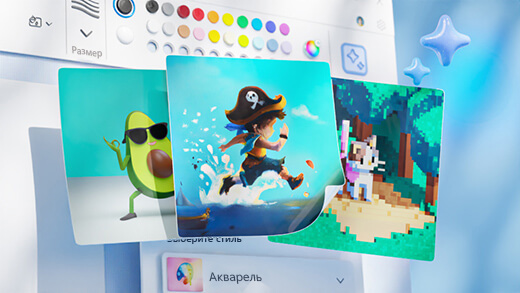
Создавайте рисунки с помощью Paint Cocreator
Создайте удивительные произведения искусства с использованием всего нескольких слов. Microsoft Paint Cocreator поможет вам раскрыть свой творческий потенциал и создать собственные произведения искусства с помощью искусственного интеллекта.
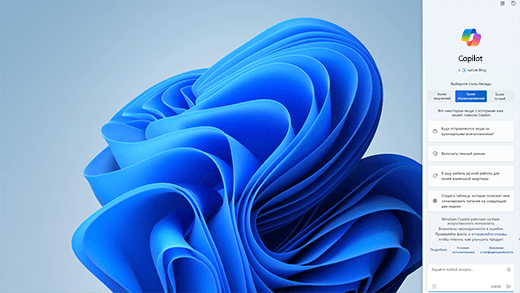
Достигайте большего с помощью ИИ в Windows
Windows — первая платформа для ПК, предоставляющая централизованную помощь с ИИ. Узнайте, как достигать большего и создавать больше с помощью Copilot в Windows.

Решения Office теперь называются Microsoft 365
В вашем распоряжении — единая платформа для работы с любимыми инструментами. С ней вы получаете новые возможности для поиска, создания и совместного использования контента.

Центр обучения Microsoft 365
Благодаря этим Microsoft 365 видео, учебным материалам и ресурсам вы мигом начнете работать продуктивно.
Истории успеха Microsoft 365 для малого бизнеса

Для владельцев малого бизнеса
Найдите сведения, необходимые для создания, запуска и развития малого бизнеса с помощью Microsoft 365.
Дополнительные варианты поддержки
Обратитесь в службу поддержки
Корпоративная поддержка
Конфиденциальность и безопасность
Дополнительная поддержка
Получайте больше с Copilot Pro
Повысьте свою креативность и продуктивность с помощью премиум-версии Copilot. Загрузите приложение Copilot и получите бесплатную пробную версию Copilot Pro на 1 месяц.