
Bine ați venit la Asistență Microsoft
Conectați-vă pentru a vă putea ajuta mai bine Conectare
Bună ziua, , bun venit la Asistența Microsoft
Subiecte în tendințe
Cont & spațiu de stocare Microsoft
Vă prezentăm Microsoft Copilot
Realizați orice vă puteți imagina cu companionul de inteligență artificială în aplicațiile pe care le utilizați deja în fiecare zi.
Explorare
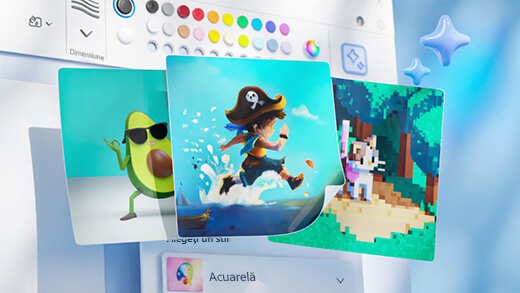
Creați artă cu Paint Cocreator
Creați opere de artă uimitoare cu doar câteva cuvinte. Microsoft Paint Cocreator vă va ajuta să vă dați frâu liber creativității și să vă creați propriile opere de artă cu ajutorul inteligenței artificiale.
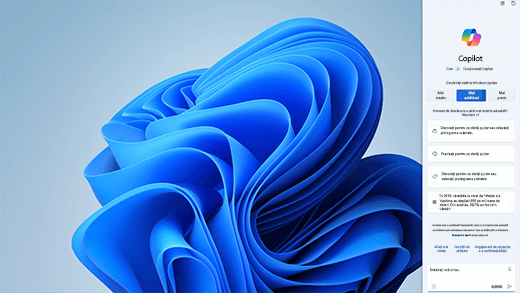
Realizați mai multe cu inteligența artificială în Windows
Windows este prima platformă PC care oferă asistență de inteligența artificială centralizată. Aflați cum să realizați și să creați mai multe cu Copilot în Windows.
Office este acum Microsoft 365
Pagina de pornire pentru instrumentele și conținutul dvs. preferate. Acum, cu noi modalități de a vă ajuta să găsiți, să creați și să distribuiți conținutul, totul într-un singur loc.

Centrul de instruire Microsoft 365
Deveniți productiv rapid cu aceste Microsoft 365 videoclipuri, tutoriale și resurse.
Povești de succes Microsoft 365 pentru firme mici

Dacă sunteți proprietarul unei firme mici
Găsiți informațiile de care aveți nevoie pentru a crea, a rula și a dezvolta o firmă mică cu Microsoft 365.
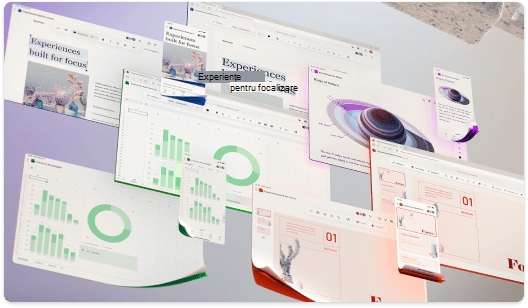
Mai multe opțiuni de asistență.
Contactați asistența
Asistență pentru întreprinderi
Confidențialitate și securitate
Mai multă asistență
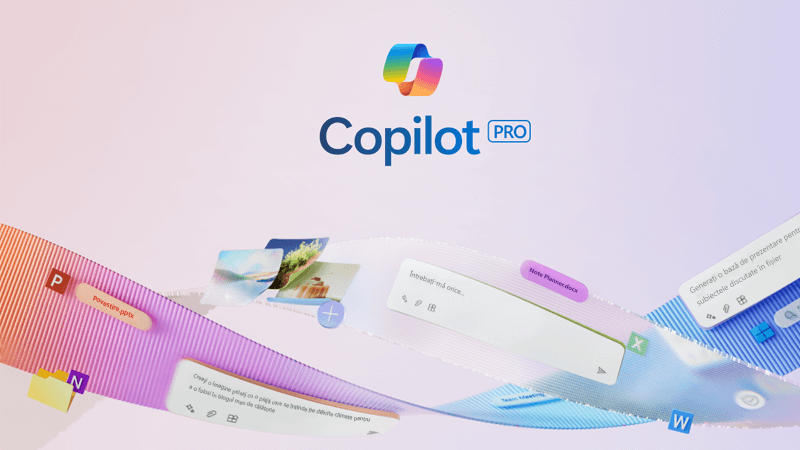
Obțineți mai multe cu Copilot Pro
Dezvoltați-vă creativitatea și productivitatea cu o experiență Copilot premium. Descărcați aplicația Copilot pentru o versiune de încercare gratuită de o lună Copilot Pro.