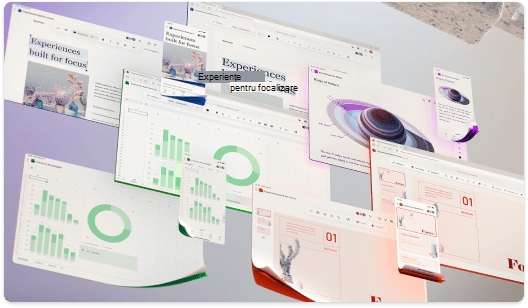
Prezentările PowerPoint funcționează la fel ca expunerile de diapozitive. Pentru a transmite un mesaj sau o poveste, o fragmentați în diapozitive. Gândiți-vă la fiecare diapozitiv ca la o pânză albă pentru imagini, cuvinte și forme care vă vor ajuta să vă construiți povestea.
Sfat
Alegerea unei teme
Când deschideți PowerPoint, veți vedea unele teme predefinite. O temă este un proiect de diapozitiv care conține culori (culori tematice: Un set de culori utilizate într-un fișier. Culorile tematice, împreună cu fonturile tematice și cu efectele tematice alcătuiesc o temă.), fonturi (fonturi tematice: Un set de fonturi principale și secundate care se aplică unui fișier. Fonturile tematice, culorile tematice și efectele tematice alcătuiesc împreună o temă.) și efecte (efecte tematice: Un set de atribute vizuale care se aplică la elementele dintr-un fișier. Efectele tematice, împreună cu culorile tematice și cu fonturile tematice alcătuiesc o temă.) speciale potrivite, cum ar fi umbre, reflecții și multe altele.
- Alegeți o temă.
- Faceți clic pe Creare sau alegeți o variație de culoare, apoi faceți clic pe Creare.
Citiți mai mult: Aplicarea culorilor și a unei proiectări la diapozitivele mele (temă)
Inserarea unui diapozitiv nou
În fila Pornire, faceți clic pe Diapozitiv nou și alegeți un aspect de diapozitiv.
Citiți mai mult: Adăugarea, rearanjarea și ștergerea diapozitivelor.
Salvarea prezentării
- În fila Fișier, faceți clic pe Salvare.
- Alegeți sau răsfoiți la un folder.
- În caseta Nume fișier, tastați un nume pentru prezentarea dvs., apoi faceți clic pe Salvare.

Sfat Salvați-vă lucrul pe măsură ce vă desfășurați activitatea. Apăsați Ctrl+S des.
Citiți mai mult: Salvarea prezentării
Adăugarea textului
Faceți clic în interiorul unui substituent și începeți să tastați.
Formatarea textului
- Selectați textul.
- Sub Instrumente de desen, faceți clic pe Formatare.
- Alegeți una dintre următoarele:
- Pentru modificarea culorii textului, faceți clic pe Umplere text, apoi alegeți o culoare.
- Pentru modificarea culorii conturului textului, faceți clic pe Contur text, apoi alegeți o culoare.
- Pentru a aplica o umbrire, o reflecție, o strălucire, o reliefare, o rotire 3-D, o transformare, faceți clic pe Efecte text, apoi alegeți efectul dorit.
Citiți mai mult:
Adăugarea formelor
- În fila Inserare, faceți clic pe Forme.
- Alegeți forma dorită, faceți clic oriunde în diapozitiv, apoi glisați pentru a desena forma.

Sfat Pentru a crea un pătrat sau un cerc perfect (sau pentru a constrânge dimensiunile altor forme), apăsați și mențineți apăsat Shift în timp ce glisați.
Citiți mai mult: Adăugarea formelor.
Adăugarea imaginilor
În fila Inserare, efectuați una dintre următoarele:
- Pentru a insera o imagine care este salvată pe unitatea locală de hard disk sau pe un server intern, faceți clic pe Imagini de pe PC-ul meu, răsfoiți după imagine, apoi faceți clic pe Inserare.
- Pentru a insera o imagine din Bing sau din Galeria de miniaturi Office.com, faceți clic pe Imagini online și utilizați caseta de căutare pentru a găsi o imagine.
De exemplu, tastați „Pisici” în caseta de căutare Miniatură Office.com.
Iată un exemplu de imagini cu pisici pe care le veți vedea:
- Alegeți o imagine, apoi faceți clic pe Inserare.
Citiți mai mult: Inserarea unei imagini
Adăugarea notelor vorbitorului
Diapozitivele sunt foarte bune atunci când nu aglomerați prea multe informații în ele. Puteți să amplasați evenimente și note utile în notele vorbitorului și să le consultați pe măsură ce susțineți prezentarea.
- Pentru a deschide pagina de note, în partea de jos a ferestrei, faceți clic pe Note.
- Faceți clic în panoul Note de sub diapozitiv și începeți să vă tastați notele.
Citiți mai mult: Adăugarea notelor vorbitorului în fiecare diapozitiv dintr-o prezentare
Imprimarea notelor vorbitorului
- În fila Fișier, faceți clic pe Imprimare.
- Sub Imprimantă, alegeți imprimanta la care doriți să imprimați.
- Sub Setări, lângă Diapozitive pagină completă, faceți clic pe săgeata în jos și, sub Aspect pagină imprimată, faceți clic pe Pagini de note.
- Faceți clic pe Imprimare.
Citiți mai mult: Imprimarea diapozitivelor cu sau fără notele vorbitorului.
Susținerea prezentării
Pe fila Expunere diapozitive, efectuați una dintre următoarele:
- Pentru a începe prezentarea de la primul diapozitiv, în grupul Pornire expunere diapozitive, faceți clic pe De la început.
- Dacă nu sunteți la primul diapozitiv și doriți să începeți de unde sunteți, faceți clic peDin diapozitivul curent.
- Dacă doriți să susțineți prezentarea pentru persoane care nu se află acolo unde sunteți, faceți clic pe Prezentare online pentru a configura o prezentare pe web, apoi alegeți una dintre următoarele opțiuni:
Sfat Pentru informații despre vizualizarea notelor pe măsură ce susțineți prezentarea, fără ca publicul să le vadă, consultați Utilizarea Vizualizării pentru prezentator pentru a susține expunerea de diapozitive.
Închiderea vizualizării Expunere diapozitive
Pentru a ieși oricând din vizualizarea Expunere diapozitive, pe tastatură, apăsați pe Esc.