Utilizați tastatura pentru a accesa comenzile din Panglică, o componentă de Interfața utilizator Microsoft Office Fluent și pentru a naviga și a vă deplasa prin fereastra de Ajutor. Acest subiect furnizează și comenzile rapide de la tastatură pentru funcționalitatea de bază Microsoft Office.
În acest articol
Accesarea Panglicii Office Fluent de la tastatură
- Apăsați ALT.
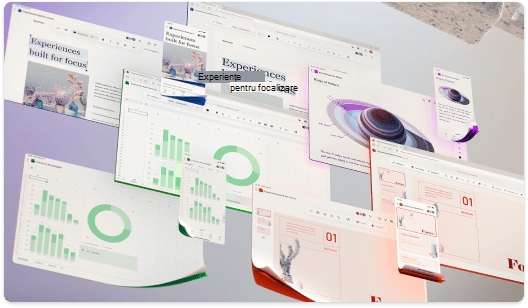
Se afișează Sfaturi pentru taste deasupra fiecărei caracteristici care este disponibilă în vizualizarea curentă. Următorul exemplu este din Microsoft Office Word.
Imaginea anterioară este extrasă din Instruire la Microsoft Office Online.
- Apăsați litera care apare în Sfat pentru taste deasupra caracteristicii pe care doriți să o utilizați.
- În funcție de tasta apăsată, este posibil să apară Sfaturi pentru taste suplimentare. De exemplu, dacă fila Pornire este activă și apăsați I, se afișează fila Inserare împreună cu Sfaturile pentru taste pentru grupul din acea filă.
- Continuați să apăsați litere până când apăsați litera comenzii sau controlului pe care doriți să-l utilizați. Uneori, trebuie să apăsați prima literă a grupului care conține comanda.
Notă Pentru a revoca acțiunea pe care o efectuați și a ascunde Sfaturi pentru taste, apăsați ALT.
Sfat Dacă fereastra Fereastră supraveghere nu primește focalizarea după ce o selectați utilizând Sfaturi pentru taste, atunci apăsați ALT, apoi apăsați CTRL+TAB.
Începutul paginii
Comenzi rapide de la tastatură pentru utilizarea ferestrei Ajutor
Fereastra Ajutor furnizează acces la întreg conținutul Ajutor Office. Fereastra Ajutor afișează subiectele și alt conținut din Ajutor.
| Pentru a efectua această acțiune |
Apăsați |
| Deschiderea ferestrei Ajutor |
F1 |
| Închiderea ferestrei Ajutor |
ALT+F4 |
| Comutarea între fereastra Ajutor și programul activ |
ALT+TAB |
| Salt înapoi la începutul Nume program |
ALT+PORNIRE |
| Selectarea următorului element în fereastra Ajutor |
TAB |
| Selectarea elementului anterior în fereastra Ajutor |
SHIFT+TAB |
| Efectuarea acțiunii pentru elementul selectat |
ENTER |
| Selectarea elementului următor sau anterior în secțiunea Răsfoire Ajutor Nume program din fereastra Ajutor |
TAB sau SHIFT+TAB |
| Extinderea sau restrângerea elementului selectat în secțiunea Răsfoire Ajutor Nume program din fereastra Ajutor |
ENTER |
| Selectarea următorului text ascuns sau hyperlink, inclusiv Afișare totală sau Ascundere totală în partea de sus a unui subiect Ajutor |
TAB |
| Selectarea textului ascuns sau a hyperlinkului anterior |
SHIFT+TAB |
| Efectuarea acțiunii pentru Afișare totală, Ascundere totală, pentru textul ascuns sau pentru hyperlinkul selectat |
ENTER |
| Deplasarea la subiectul Ajutor anterior (butonul Înapoi) |
ALT+SĂGEATĂ STÂNGA sau BACKSPACE |
| Deplasarea la următorul subiect Ajutor (butonul Înainte) |
ALT+SĂGEATĂ DREAPTA |
| Defilarea pe spații mici în sus sau în jos în subiectul curent de Ajutor |
SĂGEATĂ SUS, SĂGEATĂ JOS |
| Defilarea pe spații mai mari în sus sau în jos în subiectul curent de Ajutor |
PAGE UP și PAGE DOWN |
| Modificare dacă fereastra Ajutor apare conectată la aplicația activă (rearanjată și redimensionată) sau apare separată de aceasta (descoperită) |
ALT+U |
| Afișarea unui meniu de comenzi în fereastra Ajutor. Acest lucru necesită ca fereastra Ajutor să aibă focalizarea. (Faceți clic pe fereastra Ajutor) |
SHIFT+F10 |
| Oprirea ultimei acțiuni (butonul Stop) |
ESC |
| Reîmprospătarea ferestrei (butonul Reîmprospătare) |
F5 |
|
Imprimarea subiectului Ajutor curent
Notă În cazul în care cursorul nu se află în subiectul ajutor curent, apăsați F6, apoi CTRL+P.
|
CTRL+ |
| Modificarea stării conexiunii. |
F6, apoi faceți clic pe SĂGEATĂ JOS |
| Tastarea textului în caseta Tastați cuvintele ce trebuie căutate |
F6, apoi faceți clic pe SĂGEATĂ ÎN JOS |
| Comutarea între zonele din fereastra Ajutor; de exemplu, comutarea între bara de instrumente, caseta Tastați cuvintele ce trebuie căutate și lista Căutare |
F6 |
| Selectarea elementului următor sau anterior într-un Cuprins în vizualizarea arborescentă |
SĂGEATĂ SUS, SĂGEATĂ JOS |
| Extinderea sau restrângerea elementului selectat într-un Cuprins în vizualizarea arborescentă |
SĂGEATĂ STÂNGA, SĂGEATĂ DREAPTA |
Începutul paginii
Comenzi rapide de la tastatură pentru elementele de bază Microsoft Office
Afișarea și utilizarea ferestrelor
| Pentru a efectua această acțiune |
Apăsați |
| Comutare la următoarea fereastră |
ALT+TAB |
| Comutare la fereastra anterioară |
ALT+SHIFT+TAB |
| Închiderea ferestrei active |
CTRL+W sau CTRL+F4 |
| Restabilirea dimensiunii ferestrei active după ce a fost maximizată |
CTRL+F5 |
|
Deplasarea la un panou de activități dintr-un alt panou din fereastra program (în sens orar). Se apasă F6 de mai multe ori.
Notă Dacă prin apăsarea tastei F6 nu se afișează panoul activitate dorit, apăsați ALT pentru a plasa focalizarea pe bara meniu, apoi apăsați CTRL+TAB pentru a deplasa focalizarea la panoul de activități.
|
F6 |
| Mutarea la un panou de activități dintr-un alt panou din fereastra program (în sens orar) |
SHIFT+F6 |
| Comutarea la următoarea fereastră atunci când sunt deschise mai multe ferestre |
CTRL+F6 |
| Comutarea la fereastra anterioară |
CTRL+SHIFT+F6 |
| Efectuarea comenzii Mutare (în meniul Control pentru fereastră) când o fereastră document nu este maximizată. Folosiți tastele săgeată pentru a vă deplasa în fereastră și apăsați ESC când ați terminat. |
CTRL+F7 |
| Efectuarea comenzii Dimensionare (în meniul Control pentru fereastră) când o fereastră document nu este maximizată. Folosiți tastele săgeată pentru a redimensiona fereastra și apăsați ESC când ați terminat. |
CTRL+F8 |
| Minimizarea unei ferestre la o pictogramă (funcționează doar pentru programe Microsoft Office) |
CTRL+F9 |
| Maximizarea sau restabilirea unei ferestre selectate |
CTRL+F10 |
| Copierea unei imagini a ecranului în Clipboard |
PRINT SCREEN |
| Copierea unei imagini a ferestrei selectate în Clipboard |
ALT+PRINT SCREEN |
Modificarea sau redimensionarea fontului
| Pentru a efectua această acțiune |
Apăsați |
| Modificarea fontului |
CTRL+SHIFT+F |
| Modificarea dimensiunii fontului |
CTRL+SHIFT+P |
| Mărirea dimensiunii fontului pentru textul selectat |
CTRL+SHIFT+> |
| Micșorarea dimensiunii fontului pentru textul selectat |
CTRL+SHIFT+< |
Deplasarea în text sau în celule
| Pentru a efectua această acțiune |
Apăsați |
| Deplasarea cu un caracter la stânga |
SĂGEATĂ STÂNGA |
| Deplasarea cu un caracter la dreapta |
SĂGEATĂ DREAPTA |
| Deplasarea cu o linie mai sus |
SĂGEATĂ SUS |
| Deplasarea cu o linie mai jos |
SĂGEATĂ JOS |
| Deplasarea cu un cuvânt la stânga |
CTRL+SĂGEATĂ STÂNGA |
| Deplasarea cu un cuvânt la dreapta |
CTRL+SĂGEATĂ DREAPTA |
| Deplasarea la sfârșitul unei linii |
END |
| Deplasarea la începutul unei linii |
PORNIRE |
| Deplasarea cu un paragraf mai sus |
CTRL+SĂGEATĂ SUS |
| Deplasarea cu un paragraf mai jos |
CTRL+SĂGEATĂ JOS |
| Mutarea la sfârșitul unei casete text |
CTRL+END |
| Mutarea la începutul unei casete text |
CTRL+PORNIRE |
| În Microsoft Office PowerPoint, deplasați-vă la următorul titlu sau substituent de corp de text. Dacă este ultimul substituent dintr-un diapozitiv, se va insera un diapozitiv cu același aspect de diapozitiv ca diapozitivul original. |
CTRL+ENTER |
| Repetarea ultimei acțiuni Găsire |
SHIFT+F4 |
Deplasarea și lucrul în tabele
| Pentru a efectua această acțiune |
Apăsați |
| Deplasarea la următoarea celulă |
TAB |
| Deplasarea la celula anterioară |
SHIFT+TAB |
| Deplasarea la următorul rând |
SĂGEATĂ JOS |
| Deplasarea la rândul anterior |
SĂGEATĂ SUS |
| Inserarea unei file într-o celulă |
CTRL+TAB |
| Începerea unui paragraf nou |
ENTER |
| Adăugarea unui rând nou la finalul unui tabel |
TAB la finalul ultimului rând |
Accesarea și utilizarea panourilor de activități
| Pentru a efectua această acțiune |
Apăsați |
|
Deplasarea la un panou de activități dintr-un alt panou din fereastra program. (Este posibil să fie necesară apăsarea tastei F6 de mai multe ori.)
Notă Dacă prin apăsarea tastei F6 nu se afișează panoul activitate dorit, apăsați ALT pentru focalizare pe bara meniu, apoi apăsați CTRL+TAB pentru a vă deplasa la panoul de activități.
|
F6 |
| Deplasarea la un panou de activități atunci când este activ un meniu sau o bară de instrumente. (Poate fi necesară apăsarea tastei CTRL+TAB de mai multe ori.) |
CTRL+TAB |
| Selectarea opțiunii următoare sau anterioare dintr-un panou de activități atunci când este activ un panou de activități |
TAB sau SHIFT+TAB |
| Afișarea setului complet de comenzi din meniul panoului de activități |
CTRL+SĂGEATĂ JOS |
| Deplasarea în opțiunile unui submeniu selectat; deplasarea în anumite opțiuni într-un grup de opțiuni dintr-o casetă de dialog |
SĂGEATĂ JOS sau SĂGEATĂ SUS |
| Deschiderea meniului selectat sau efectuarea acțiunii atribuite butonului selectat |
SPAȚIU sau ENTER |
| Deschiderea unui meniu de comenzi rapide; deschiderea unui meniu vertical pentru elementul selectat din galerie |
SHIFT+F10 |
| Selectarea primei sau ultimei comenzi din meniu sau submeniu, atunci când este vizibil un meniu sau un submeniu |
PORNIRE sau END |
| Defilarea în sus sau în jos în lista galeriei selectate |
PAGE UP sau PAGE DOWN |
| Deplasarea la începutul sau finalul listei galeriei selectate |
CTRL+PORNIRE sau CTRL+END |
|
Deschiderea panoului de activitate Cercetare
Notă Această comandă rapidă de la tastatură nu funcționează în Microsoft Office PowerPoint sau Microsoft Office SharePoint Designer.
|
ALT+Clic |
Accesarea și folosirea etichetelor inteligente
| Pentru a efectua această acțiune |
Apăsați |
| Afișarea meniului sau mesajului unei etichete inteligente. Dacă sunt prezente mai multe etichete inteligente, se comută la următoarea etichetă inteligentă și se afișează meniul sau mesajul său. |
ALT+SHIFT+F10 |
| Selectarea următorului element din meniul etichetei inteligente |
SĂGEATĂ JOS |
| Selectarea elementului anterior din meniul etichetei inteligente |
SĂGEATĂ SUS |
| Efectuarea acțiunii pentru elementul selectat într-un meniu de etichetă inteligentă |
ENTER |
| Închiderea mesajului sau meniului etichetei inteligente |
ESC |
Sfaturi
- Aveți posibilitatea să solicitați să fiți notificat în mod sonor atunci când apare o etichetă inteligentă. Pentru a auzi semnalizarea audio, trebuie să aveți o placă audio. De asemenea, trebuie să fie instalat Microsoft Office Sounds pe computerul dvs.
- Dacă aveți acces la Internet, aveți posibilitatea să descărcați Microsoft Office Sounds de pe site-ul Web Microsoft Office Online. După ce instalați fișierele de sunet, procedați astfel acțiuni în Microsoft Office Access 2007, Microsoft Office Excel 2007, Microsoft Office PowerPoint 2007 și Microsoft Office Word 2007:
- Faceți clic pe Butonul Microsoft Office
, apoi pe Opțiuni Program.
- Faceți clic pe Complex.
- Sub General, bifați caseta de selectare Furnizați feedback cu sunet, apoi faceți clic pe OK.
Notă Când bifați sau debifați această casetă de selectare, setarea afectează toate programele Office care acceptă sunet.
Redimensionarea și mutarea barelor de instrumente, a meniurilor și panourilor de activități
- Apăsați ALT pentru a selecta bara de meniu.
- Apăsați în mod repetat CTRL+TAB pentru a selecta bara de instrumente sau panoul de activități dorit.
- Efectuați una din următoarele acțiuni:
Redimensionarea unei bare de instrumente
- În bara de instrumente, apăsați CTRL+BARA DE SPAȚIU pentru a afișa meniul Opțiuni bară de instrumente.
- Faceți clic pe comanda Dimensionare, apoi apăsați ENTER.
- Utilizați tastele săgeată pentru a redimensiona bara de instrumente. Apăsați CTRL+ tastele săgeată pentru a redimensiona cu câte un pixel odată.
Deplasarea unei bare de instrumente
- În bara de instrumente, apăsați CTRL+BARA DE SPAȚIU pentru a afișa meniul Opțiuni bară de instrumente.
- Faceți clic pe comanda Mutare, apoi apăsați ENTER.
- Utilizați tastele săgeată pentru a poziționa bara de instrumente. Apăsați CTRL+ tastele săgeată pentru a muta cu câte un pixel. Pentru a debloca bara de instrumente, apăsați în mod repetat SĂGEATĂ JOS. Pentru a bloca bara de instrumente vertical pe partea stângă sau pe partea dreaptă, apăsați SĂGEATĂ STÂNGA sau SĂGEATĂ DREAPTA când bara de instrumente se află în marginea din stânga sau din dreapta.
Redimensionarea unui panou de activități
- În panoul de activități, apăsați CTRL+BARA DE SPAȚIU pentru a afișa un meniu de comenzi suplimentare.
- Utilizați tasta SĂGEATĂ JOS pentru a selecta comanda Dimensionare, apoi apăsați ENTER.
- Utilizați tastele săgeată pentru a redimensiona panoul de activități. Utilizați CTRL+ tastele săgeată pentru a redimensiona cu câte un pixel odată.
Deplasarea unui panou de activități
- În panoul de activități, apăsați CTRL+BARA DE SPAȚIU pentru a afișa un meniu de comenzi suplimentare.
- Utilizați tasta SĂGEATĂ JOS pentru a selecta comanda Mutare, apoi apăsați ENTER.
- Utilizați tastele săgeată pentru a poziționa panoul de activități. Utilizați CTRL+ tastele săgeată pentru a muta cu câte un pixel odată.
- Când ați terminat mutarea sau redimensionarea, apăsați ESC.
Utilizarea casetelor de dialog
| Pentru a efectua această acțiune |
Apăsați |
| Deplasarea la următoarea opțiune sau grup de opțiuni |
TAB |
| Mutarea la opțiunea anterioară sau grupul anterior de opțiuni |
SHIFT+TAB |
| Comutarea la următoarea filă într-o casetă de dialog |
CTRL+TAB |
| Comută la fila anterioară într-o casetă de dialog |
CTRL+SHIFT+TAB |
| Deplasarea între opțiunile dintr-o listă verticală deschisă sau între opțiunile dintr-un grup de opțiuni |
Tastele săgeată |
| Efectuarea acțiunii atribuite butonului selectat; bifați sau debifați caseta de selectare. |
BARA DE SPAȚIU |
| Deschidere dacă lista este închisă și deplasarea la opțiunea respectivă din listă |
Prima literă a unei opțiuni dintr-o listă verticală |
| Selectarea unei opțiuni; bifarea sau debifarea casetei de selectare |
ALT+ litera subliniată dintr-o opțiune |
| Deschiderea unei liste verticale selectate |
ALT+SĂGEATĂ JOS |
| Închiderea unei liste verticale selectate; revocarea unei comenzi și închiderea unei casete de dialog |
ESC |
| Efectuarea acțiunii atribuite unui buton implicit dintr-o casetă de dialog |
ENTER |
Utilizarea casetelor de editare din cadrul casetelor de dialog
O casetă de editare este o casetă necompletată în care tastați sau lipiți o intrare, precum numele de utilizator sau către un folder.
| Pentru a efectua această acțiune |
Apăsați |
| Deplasarea la începutul unei intrări |
PORNIRE |
| Deplasarea la finalul unei intrări |
END |
| Deplasarea cu un caracter la stânga sau la dreapta |
SĂGEATĂ STÂNGA sau SĂGEATĂ DREAPTA |
| Deplasarea cu un cuvânt la stânga |
CTRL+SĂGEATĂ STÂNGA |
| Deplasarea cu un cuvânt la dreapta |
CTRL + SĂGEATĂ DREAPTA |
| Selectarea sau revocarea selectării unui caracter la stânga |
SHIFT+SĂGEATĂ STÂNGA |
| Selectarea sau revocarea selectării unui caracter la dreapta |
SHIFT+SĂGEATĂ DREAPTA |
| Selectarea sau revocarea selectării unui cuvânt la stânga |
CTRL+SHIFT+SĂGEATĂ STÂNGA |
| Selectarea sau revocarea selectării unui cuvânt la dreapta |
CTRL+SHIFT+SĂGEATĂ DREAPTA |
| Selectarea de la punctul de inserare la începutul intrării |
SHIFT+PORNIRE |
| Selectarea de la punctul de inserare la finalul intrării |
SHIFT+END |
Utilizarea casetelor de dialog Deschidere și Salvare ca
| Pentru a efectua această acțiune |
Apăsați |
Deplasare la folderul anterior |
ALT+1 |
Butonul Un nivel în sus : se deschide folderul aflat cu un nivel mai sus față de folderul deschis |
ALT+2 |
Butonul Căutare pe Web : se închide caseta de dialog și se deschide pagina dvs. de căutare pe Web |
ALT+3 |
Butonul Ștergere : șterge folderul sau fișierul selectat |
ALT+3 |
Butonul Creare folder : se creează un folder |
ALT+4 |
Butonul Vizualizări : se comută între vizualizările disponibile pentru folder |
ALT+5 |
| Butonul Instrumente: se afișează meniul Instrumente |
ALT+L |
| Se afișează un meniu de comenzi rapide pentru un element selectat, cum ar fi un folder sau un fișier |
SHIFT+F10 |
| Se deplasează între opțiunile sau zonele din caseta de dialog |
TAB |
| Deschiderea listei Privire în |
F4 sau ALT+I |
| Reîmprospătarea listei de fișiere |
F5 |
Începutul paginii