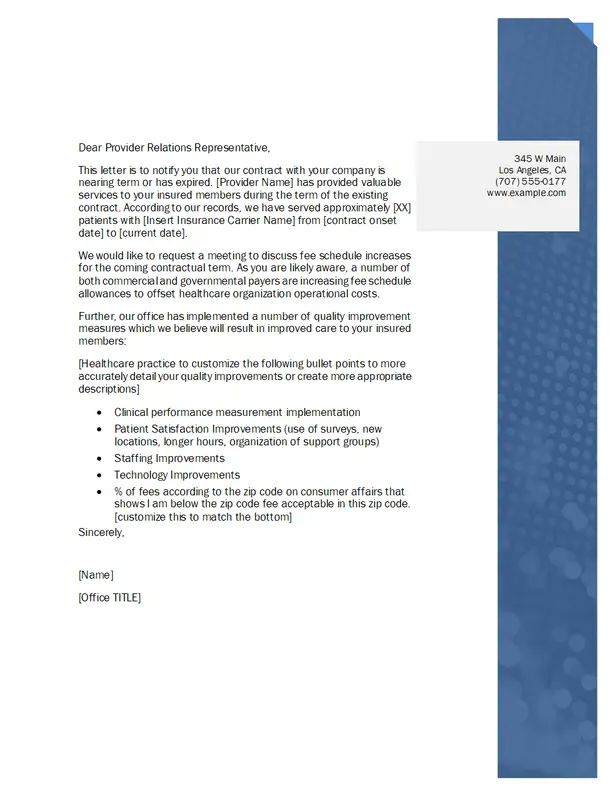
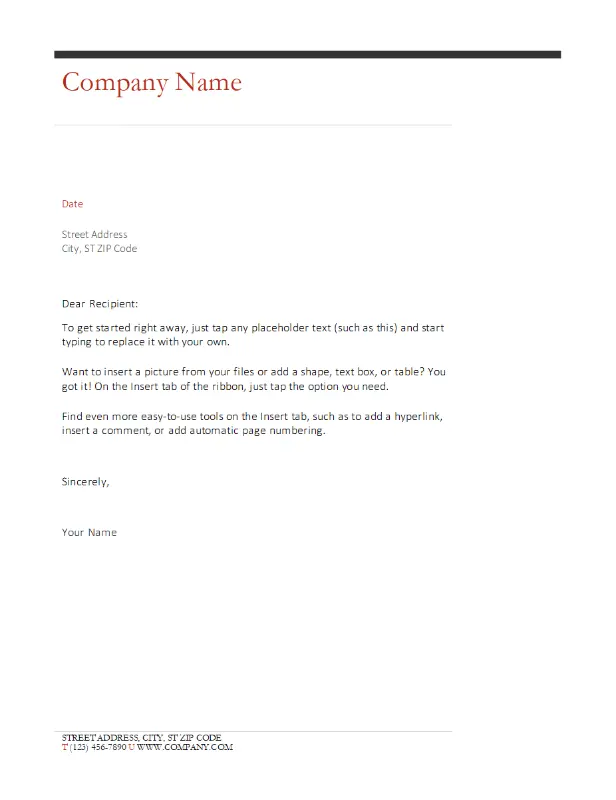
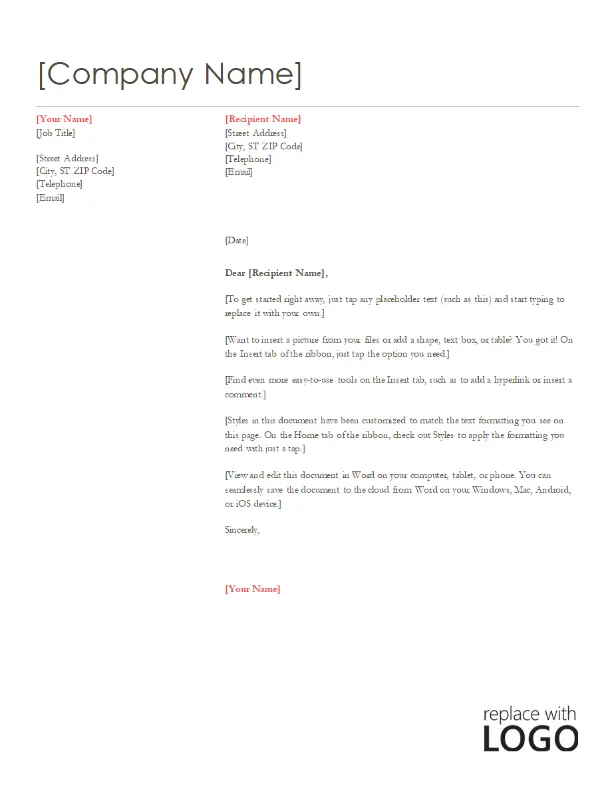
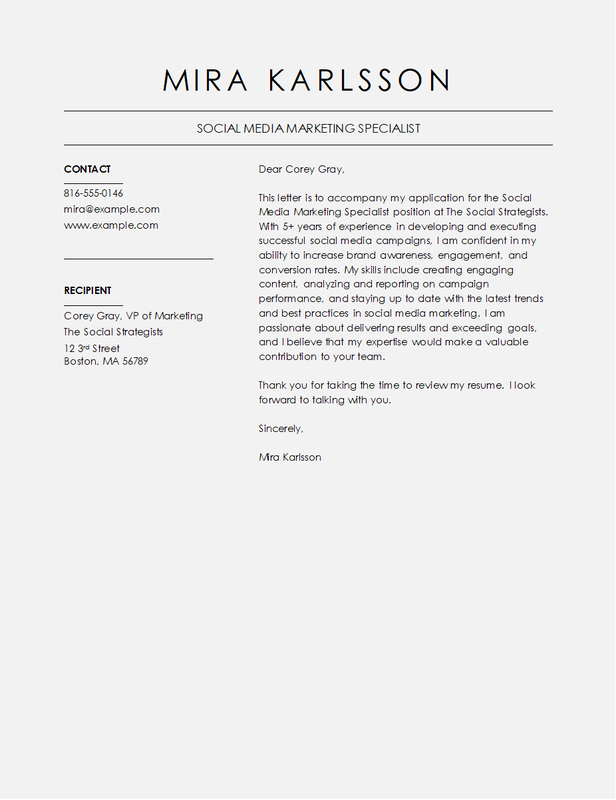
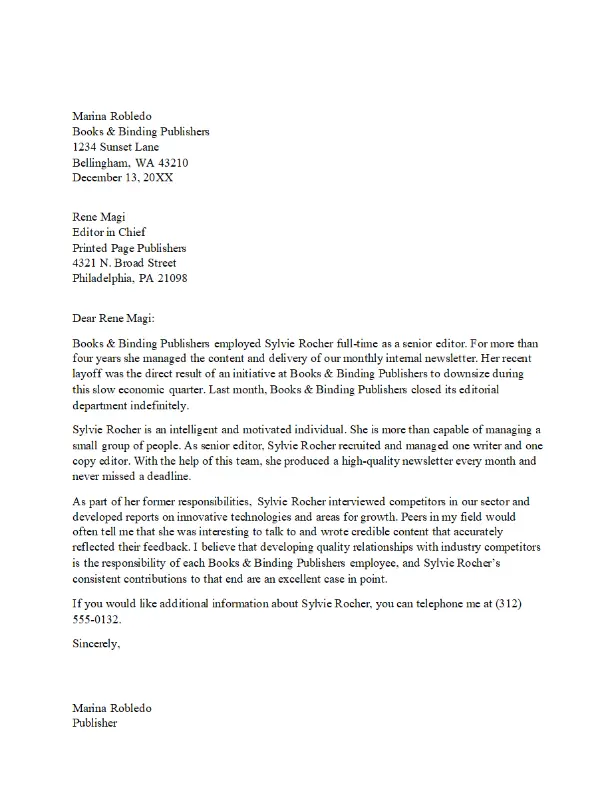
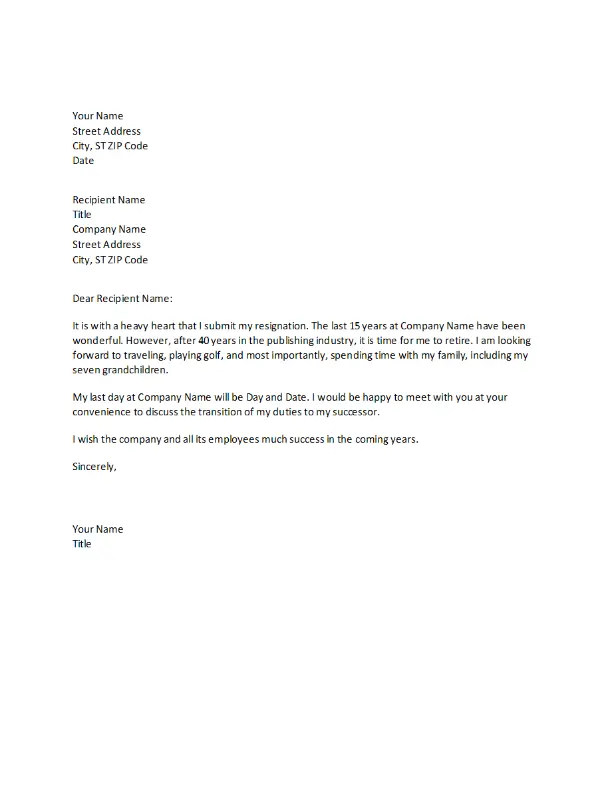
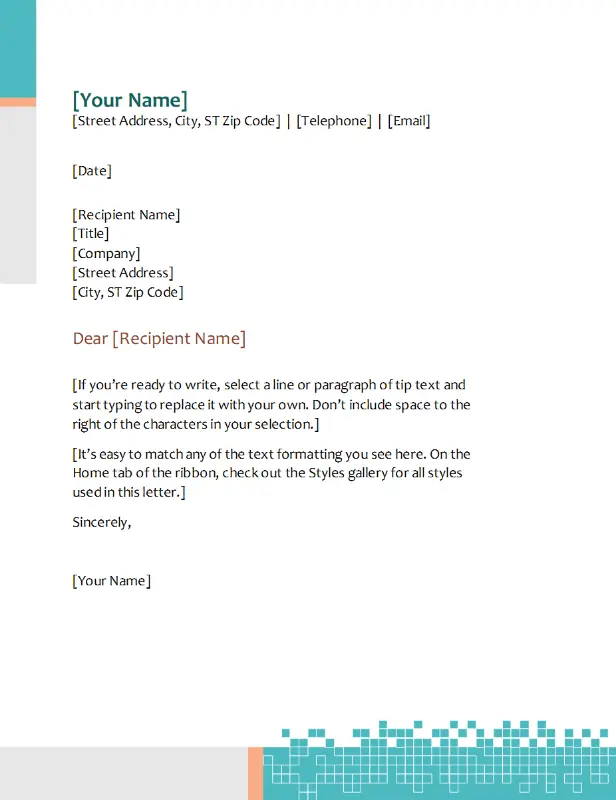
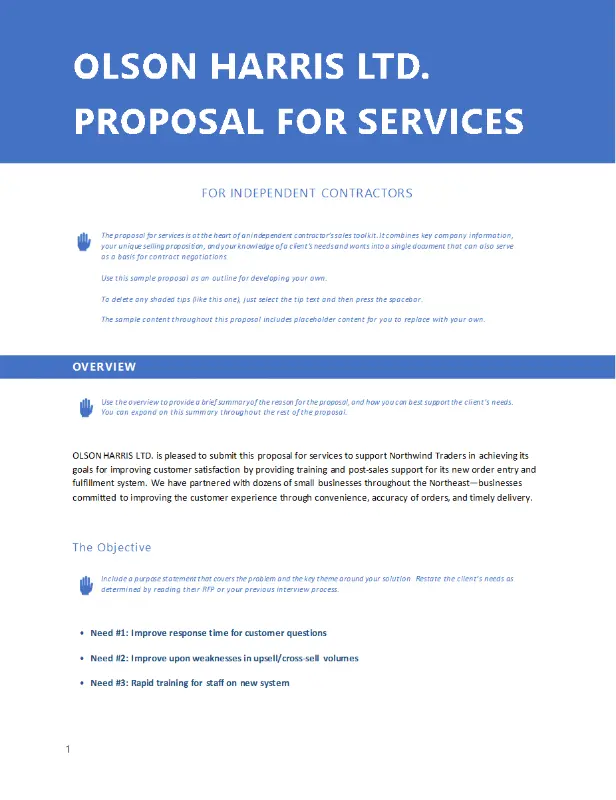
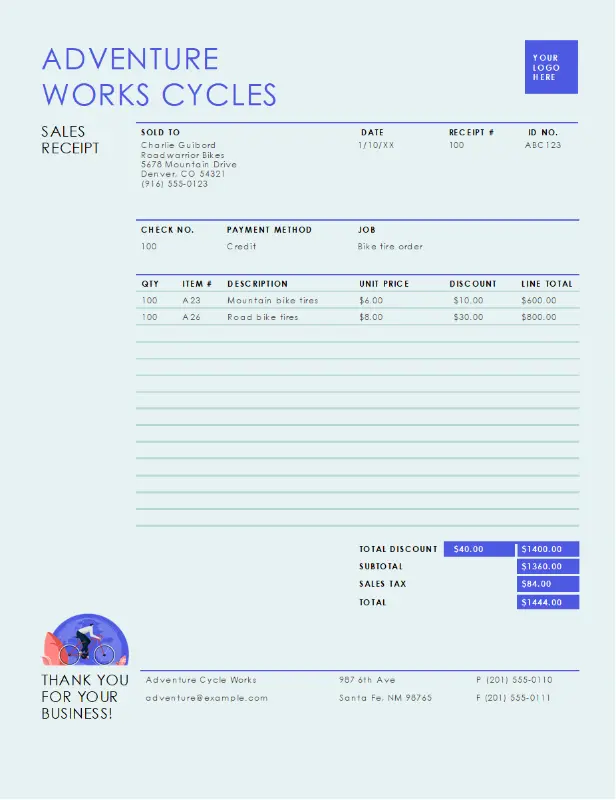
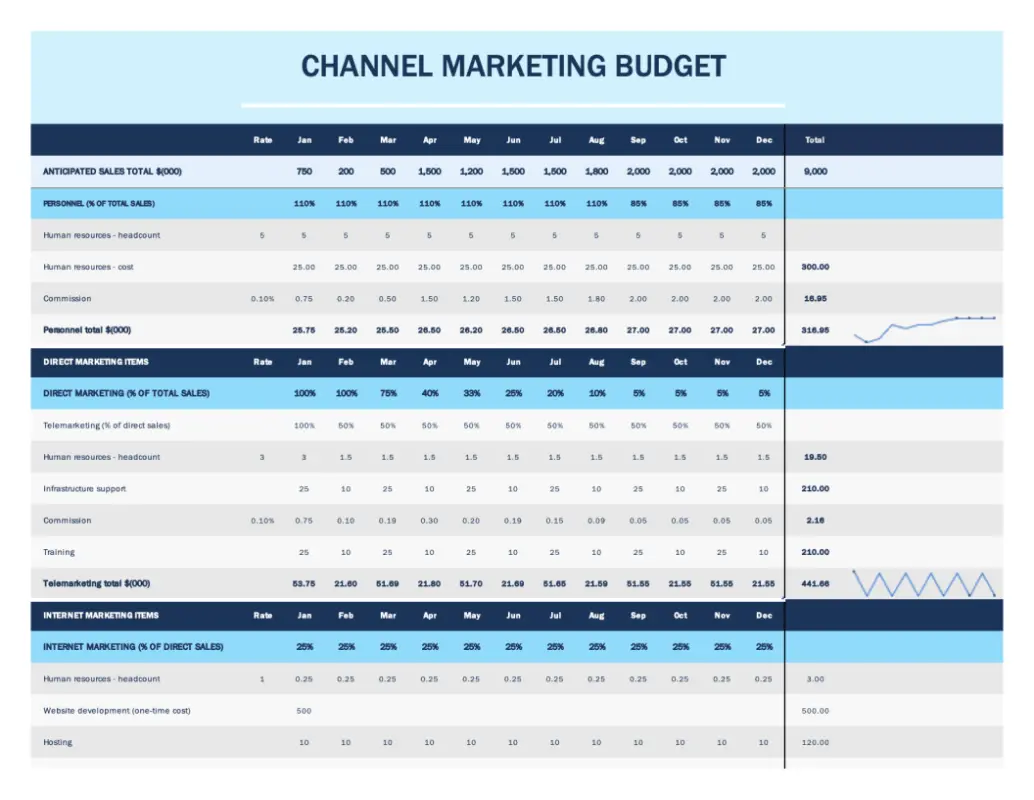
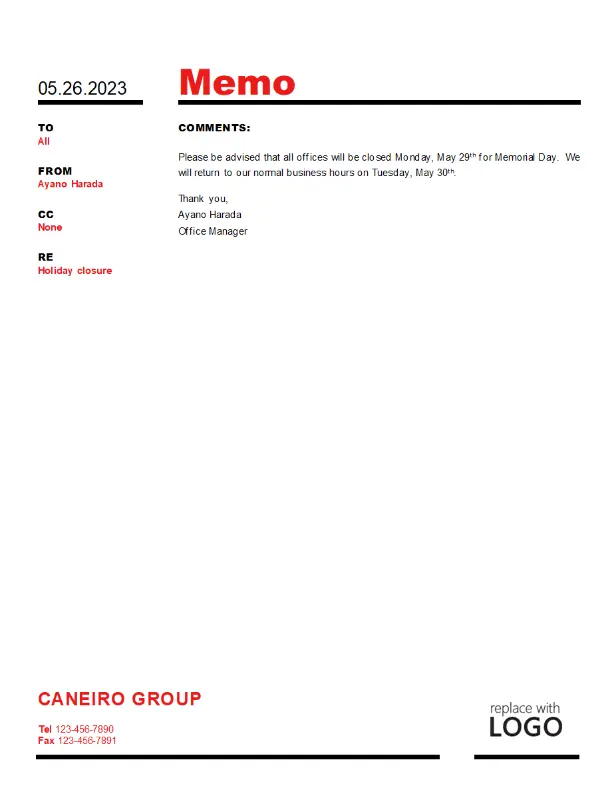
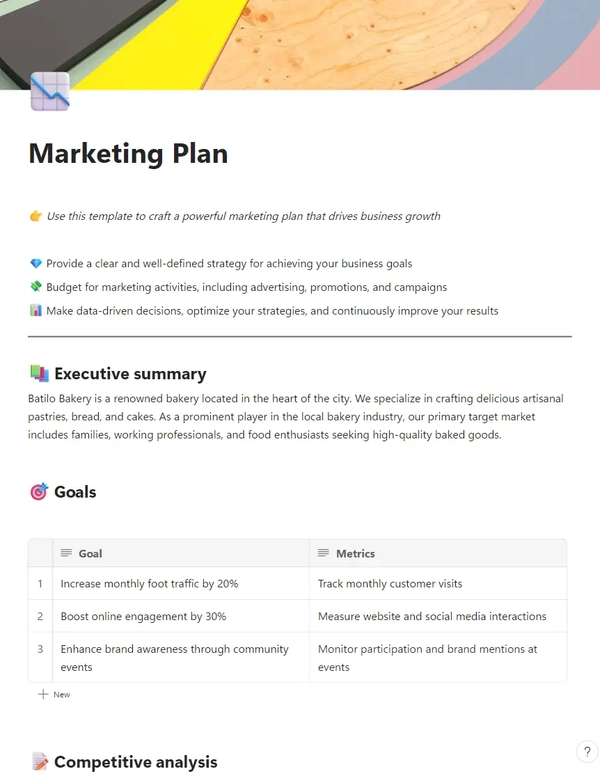
Een Microsoft Office Word 2007-sjabloon bevat voorbeeldinhoud, opmaak of objecten die kunnen worden gebruikt om snel en eenvoudig een nieuw document te maken.
Dit artikel bevat richtlijnen voor het maken van Word 2007-sjablonen, uiteenlopend van het opslaan en uitwisselen van sjablonen tot het zodanig opmaken van sjablonen dat de sjablonen eenvoudig te gebruiken zijn en goed werken wanneer ze worden aangepast, afgedrukt of bekeken op andere computers.
De richtlijnen zijn bedoeld om Microsoft-partners te helpen aan de vereisten voor publicatie te voldoen voor de Microsoft Office Online-website voor sjablonen (Engelstalig), maar de richtlijnen kunnen ook nuttig zijn als u een community-sjabloon wilt indienen (Engelstalig) of sjablonen wilt maken voor gebruik op kantoor of thuis.
Er worden enkele tips gegeven, maar voor complete instructies of ondersteuning bij het gebruik van de besproken functies kunt u beter de website Help en ondersteuning voor Word 2007 raadplegen.
Tip Bent u benieuwd naar nieuwe sjablonen op Office Online, bekijk dan het Sjablonenblog (Engelstalig) op Office Online. We zijn altijd op zoek naar nieuwe sjablonen, dus dien gerust uw sjablonen in als community-sjablonen (Engelstalig) onder vermelding van uw naam (of uw favoriete alias).
In dit artikel
Voordat u begint
Voordat u begint
Wilt u een sjabloon maken, lees dan eerst Wat u moet weten voordat u een sjabloon maakt en Toegankelijkheidsrichtlijnen voor het maken van sjablonen. Als u klaar bent, kunt u uw sjablonen met anderen delen door de sjablonen te publiceren als community-sjablonen op de website Microsoft Office Online of, als u een Microsoft-partner bent, door de sjablonen in te dienen bij uw contactpersoon bij Microsoft.
Zie voor een overzicht van deze richtlijnen, de Snelzoekgids voor het maken van Word 2007-sjablonen.
Opmerking Bepaalde informatie is alleen van toepassing op Microsoft-partners en niet op sjablonen die u indient als community-lid (Engelstalig). In overige gevallen kan een beperking van toepassing zijn op uitsluitend community-sjablonen. Dit wordt in het artikel aangegeven met behulp van opmerkingen en waarschuwingen.
Installatievereisten
De computer die u gebruikt om sjablonen te maken voor Office Online, moet aan de volgende besturingssysteem- en toepassingsspecifieke vereisten voldoen. Deze vereisten zijn van toepassing op Microsoft-partners maar worden ook aangeraden voor iedereen die een community-sjabloon maakt en indient.
Vereisten voor het besturingssysteem
- Om veiligheidsredenen moet u ervoor zorgen dat de aanbevolen beveiligingsinstellingen voor uw besturingssysteem zijn ingeschakeld en dat uw antivirussoftware up-to-date is.
- Zorg ervoor dat de taal waarin u een sjabloon maakt, overeenkomt met de taal die u gebruikt voor uw besturingssysteem en Word 2007.
Vereisten voor Word 2007
- Gebruik alleen een nieuwe installatie van Word 2007, dat wil zeggen een installatie zonder extra lettertypen of invoegtoepassingen. Zo is de kans het grootst dat uw sjablonen op de computers van de meeste klanten zullen werken.
- Gebruik de standaardpaginamarges en standaardpagina-instellingen voor Word 2007. Zo zorgt u ervoor dat de meeste klanten uw sjablonen probleemloos kunnen bekijken en afdrukken. Zie Opties voor de pagina-indeling verderop in dit document voor meer informatie.
Lokalisatie-instellingen
Opmerking Deze instellingen zijn niet verplicht voor sjablonen die u indient als community-lid (Engelstalig) op Office Online. Als u echter Microsoft-partner bent, zijn ze verplicht voor sjablonen die u wilt publiceren op de Office Online-website voor sjablonen (Engelstalig).
Om problemen met hulpprogramma's en processen te voorkomen als uw sjablonen in andere talen zijn gelokaliseerd, moet u ervoor zorgen dat er geen taalkundige gegevens, infolabels en vertrouwelijke gegevens zijn ingesloten of opgeslagen in uw sjablonen.
Open een nieuw Word 2007-document en voer de volgende stappen uit:
- Klik achtereenvolgens op de knop voor Microsoft Office, op Opties voor Word en op Geavanceerd.
- Schakel onder Kwaliteit behouden bij het delen van dit document de opties Taalkundige gegevens insluiten en Infolabels insluiten uit. Zorg ervoor dat deze opties zijn uitgeschakeld zowel voor Alle nieuwe documenten als voor het huidige document.
- Klik in hetzelfde document onder Opties voor Word op Vertrouwenscentrum en klik vervolgens op Instellingen voor het Vertrouwenscentrum.
- Klik op Privacyopties en schakel de optie Willekeurig getal opslaan om de nauwkeurigheid bij samenvoegen te vergroten uit.
Een sjabloon maken
Als u een sjabloon wilt maken, slaat u een nieuw of bestaand document op in een van de Word 2007-sjabloonbestandsindelingen. Gewoonlijk zult u de DOTX-indeling voor Word-sjablonen gebruiken, tenzij de sjabloon macro's bevat. In dat geval moet u de DOTM-indeling gebruiken voor sjablonen met Word-macro's.
Wilt u meer weten over het maken en opslaan van sjablonen, lees dan Een nieuwe sjabloon maken (Engelstalig) op de website Help en ondersteuning voor Word 2007 of voer de volgende stappen uit:
- Open het document dat u als sjabloon wilt opslaan of open een nieuw document.
- Klik op de Microsoft Office-knop en klik vervolgens op Opslaan als.
- Blader naar de locatie waar u de sjabloon wilt opslaan en typ een bestandsnaam.
- Schakel het vakje Opslaan als type in en selecteer Word-sjabloon (of selecteer Word-sjabloon met ingeschakelde macro's als er macro's aan uw sjabloon zijn toegevoegd of als u dit nog wilt doen).
- Als in Word 2007 automatisch een miniatuur van de eerste pagina van de sjabloon moet worden gegenereerd, schakelt u het selectievakje Miniaturen opslaan in. Nadat u de sjabloon hebt gebruikt, wordt de miniatuur weergegeven in het deelvenster Nieuw document onder Laatst gebruikte sjablonen. Zodoende kunt u de sjabloon sneller vinden de volgende keer dat u de sjabloon wilt gebruiken om een nieuw document te maken.
- Klik op Opslaan.
Als u een document wilt openen dat is gebaseerd op uw nieuwe sjabloon, bladert u naar de locatie waar u de sjabloon hebt opgeslagen en dubbelklikt u op de bestandsnaam. Als u liever een sjabloon selecteert en toepast nadat u een nieuw document in Word hebt geopend, moet u sjablonen opslaan op de standaardlocatie voor sjablonen op de computer.
U kunt de sjablonen dan gebruiken door naar Mijn sjablonen te gaan in het deelvenster Nieuw document. In Windows Vista is de standaardsjabloonlocatie C:\Users\GEBRUIKERSNAAM\AppData\Roaming\Microsoft\Templates. In Windows XP is het C:\Users\GEBRUIKERSNAAM\AppData\Microsoft\Templates.
Wijzigingen in een sjabloon aanbrengen
U kunt op elk gewenst moment een document als een sjabloon opslaan en de sjabloon bijwerken wanneer u maar wilt. Zorg er na het maken van het sjabloonbestand echter voor dat u de sjabloon zelf opent en niet een document dat op de sjabloon is gebaseerd als u wijzigingen in de sjabloon wilt aanbrengen. U doet dit als volgt:
- Als u een sjabloon wilt openen, gaat u op een van de volgende manieren te werk:
- Open Word 2007, klik op de Microsoft Office-knop en klik op Openen. Blader naar de locatie waar de sjabloon is opgeslagen, selecteer de sjabloon en klik op Openen.
- Blader naar de locatie waar de sjabloon is opgeslagen, klik met de rechtermuisknop op de bestandsnaam van de sjabloon en klik op Openen.
Opmerking Mogelijk moet u naar een netwerklocatie bladeren als de sjabloon via een netwerk wordt gedeeld, of naar een map op de computer, zoals uw documentenmap. Als u wijzigingen wilt aanbrengen in een sjabloon die wordt weergegeven in het deelvenster Nieuw document, bladert u onder Mijn sjablonen naar de standaardsjabloonlocatie voor uw computer. In Windows Vista is de standaardsjabloonlocatie C:\Users\GEBRUIKERSNAAM\AppData\Roaming\Microsoft\Templates. In Windows XP is het C:\Users\GEBRUIKERSNAAM\AppData\Microsoft\Templates.
- Breng de gewenste wijzigingen aan in de sjabloon en sla de sjabloon op.
Wijzigingen in een sjabloon voorkomen (sjabloon alleen-lezen maken)
Als u niet wilt dat een sjabloon door anderen wordt gewijzigd, kunt u de bestandseigenschappen als volgt instellen op 'Alleen-lezen' in plaats van op 'Lezen-Schrijven':
- Blader naar de locatie waar de sjabloon is opgeslagen.
Opmerking Mogelijk moet u naar een netwerklocatie bladeren als de sjabloon via een netwerk wordt gedeeld, of naar een map op de computer, zoals uw documentenmap. Als u wijzigingen wilt aanbrengen in een sjabloon die wordt weergegeven in het deelvenster Nieuw document, bladert u onder Mijn sjablonen naar de standaardsjabloonlocatie voor uw computer. In Windows Vista is de standaardsjabloonlocatie C:\Users\GEBRUIKERSNAAM\AppData\Roaming\Microsoft\Templates. In Windows XP is het C:\Users\GEBRUIKERSNAAM\AppData\Microsoft\Templates.
- Klik met de rechtermuisknop op de bestandsnaam van de sjabloon en klik vervolgens op Eigenschappen.
- Schakel op het tabblad Algemeen naast Kenmerken het selectievakje Alleen-lezen in en klik op OK.
- Als u wilt nagaan of een sjabloon alleen-lezen is, controleert u of (Alleen-lezen) aan de bestandsnaam is toegevoegd wanneer u de sjabloon opent. (Alleen-lezen) wordt niet weergegeven in de bestandsnaam op de locatie waar u de sjabloon hebt opgeslagen. De toevoeging verschijnt alleen na de bestandsnaam wanneer u de sjabloon opent.
Belangrijk Als u op een later ogenblik besluit dat u de sjabloon toch wilt wijzigen, moet u niet vergeten de eigenschappen voor alleen-lezen te verwijderen voordat u begint. Anders wordt u gevraagd het bestand onder een andere naam op te slaan.
Sjablonen weergeven in het deelvenster Nieuw document in Word 2007, onder Mijn sjablonen
U kunt een sjabloon opslaan op elke willekeurige locatie op de computer of op een netwerk waartoe u toegang hebt, en vervolgens nieuwe documenten openen die op de sjabloon zijn gebaseerd door naar de desbetreffende locatie te gaan en op de sjabloon te dubbelklikken.
U kunt ook een nieuw document openen en vervolgens de sjabloon toepassen door naar Mijn sjablonen te gaan in het deelvenster Nieuw document in Word 2007. U hoeft niet naar de locatie te navigeren waar u de sjabloon hebt opgeslagen telkens wanneer u de sjabloon wilt gebruiken om een nieuw document te maken.
Als u een sjabloon wilt kunnen selecteren bij Mijn sjablonen, moet u de sjabloon eerst toevoegen aan de standaardlocatie voor sjablonen op uw computer. Dit werkt als volgt:
- Blader naar de map of locatie waar de sjabloon is opgeslagen.
- Klik met de rechtermuisknop op de bestandsnaam van de sjabloon en klik vervolgens op Kopiëren als u een kopie van de sjabloon wilt maken, of klik op Knippen als u de sjabloon wilt verplaatsen zonder een exemplaar op de oorspronkelijke locatie te bewaren.
- Blader naar de standaardlocatie voor sjablonen op de computer:
- In Windows Vista is de standaardlocatie C:\Users\GEBRUIKERSNAAM\AppData\Roaming\Microsoft\Templates
- In Windows XP is het C:\Users\GEBRUIKERSNAAM\AppData\Microsoft\Templates.
- Klik met de rechtermuisknop op een willekeurige plaats in de standaardmap en klik op Plakken.
- Wilt u zien of uw sjabloon kan worden gebruikt vanuit het deelvenster Nieuw document, open dan Word, klik op de Microsoft Office-knop en klik op Nieuw.
- Klik onder Sjablonen op Mijn sjablonen om het dialoogvenster Nieuw te openen. Uw sjabloon wordt nu weergegeven op het tabblad Mijn sjablonen.
Opmerking Als u de sjabloon alleen kopieert en niet naar de standaardlocatie voor sjablonen verplaatst, vergeet dan niet beide exemplaren van de sjablonen te bewerken als u wijzigingen wilt aanbrengen.
Netwerksjablonen weergeven in het deelvenster Nieuw document in Word 2007
Als u sjablonen distribueert of onderhoudt in een netwerk, kan iedereen die sjablonen wil gebruiken, dit doen via het deelvenster Nieuw document in Word 2007 en hoeft er niet te worden genavigeerd naar de netwerklocatie waar de sjablonen zijn opgeslagen.
U kunt als volgt netwerksjablonen weergeven in Word 2007:
- Open Word en klik op de Microsoft Office-knop en op Opties voor Word.
- Klik op Geavanceerd, blader naar het gedeelte Algemeen en klik op Bestandslocaties.
- Klik op Werkgroepsjablonen en op Wijzigen.
- Blader naar de netwerkshare waar u sjablonen opslaat en klik op OK.
De volgende keer dat u op Mijn sjablonen klikt in het venster Nieuw document, worden de sjablonen weergegeven die op het netwerkstation zijn opgeslagen. Deze sjablonen worden echter weergegeven samen met eventuele sjablonen op de computer van de gebruiker die op zijn of haar standaardlocatie voor sjablonen zijn opgeslagen.
(In Windows Vista is de standaardsjabloonlocatie C:\Users\GEBRUIKERSNAAM\AppData\Roaming\Microsoft\Templates. In Windows XP is het C:\Users\GEBRUIKERSNAAM\AppData\Microsoft\Templates.
Tip Zorg ervoor dat iedereen die de sjablonen moet gebruiken, toegang heeft tot het netwerkstation en dat het een veilige, betrouwbare locatie is. Het kan verstandig zijn de eigenschappen van de netwerkmap of het sjabloonbestand in te stellen op Alleen-lezen, zodat het niet mogelijk is om gemakkelijk of per ongeluk wijzigingen aan te brengen.
Terug naar boven
Werken met thema's, stijlen en opmaak
Thema's maken het eenvoudiger voor klanten om de vormgeving van een sjabloon enigszins te wijzigen zonder dat de hoofdlijnen van het oorspronkelijke ontwerp verloren gaan. Door gebruik te maken van de thema's die beschikbaar zijn op het tabblad Pagina-indeling van het lint, waaronder thema's die zijn gedownload van de Microsoft Office Online-website voor sjablonen (Engelstalig), kunnen klanten de lettertypen in een sjabloon met een paar muisklikken wijzigen.
Als u nog niet bekend bent met thema's of de manier waarop thema's werken, leest u Sjablonenblog: Wat zijn thema's? (Engelstalig) Als u wilt zien hoe een sjabloon werkt waarop thema's kunnen worden toegepast, kunt u ook de sjabloon Ontvangstbevestiging schenking (Engelstalig) downloaden en verschillende thema's toepassen vanaf het tabblad Pagina-indeling van het lint.
Hoe kan ik een sjabloon maken waarop thema's kunnen worden toegepast?
Als u een sjabloon wilt maken waarop thema's kunnen worden toegepast, moet u eerst stijlen instellen waarin combinaties van themakleuren en -lettertypen worden gebruikt, en die stijlen vervolgens toepassen op alle tekst en objecten in de sjabloon. Door het toepassen van stijlen kunt u problemen met opmaak en indeling voorkomen wanneer klanten de inhoud van een sjabloon aanpassen voor hun eigen gebruik, bijvoorbeeld door tekstregels toe te voegen of afbeeldingen te wijzigen.
In stijlen moeten lettertypen voor koppen en hoofdtekst worden gebruikt, met de ingebouwde lettertypecombinaties in Word 2007 of lettertypecombinaties die u zelf maakt met de opties Lettertypen op het tabblad Pagina-indeling. U kunt stijlen opmaken met alle gewenste extra opmaakopties. U kunt ook uw eigen themakleurenpalet maken met de optie Kleuren op het tabblad Pagina-indeling.
Belangrijk Als u meer wilt weten over het maken, toepassen en wijzigen van stijlen in Word 2007, raadpleegt u de website Help en ondersteuning voor Word 2007. Richtlijnen voor het gebruik van stijlen, thema's en lettertypen in een sjabloon volgen hieronder.
Stijlen
Het venster Stijlen bevindt zich op het tabblad Start van het lint in Word 2007. U kunt stijlen toepassen op alle tekst en objecten in een sjabloon, met inbegrip van afbeeldingen en vormen. Echter voor sommige objecten, zoals vormen, AutoVormen en besturingselementen voor inhoud, kunt u met de rechtermuisknop op het object klikken voor extra opmaakopties.
- Pas stijlen toe op alle tekst binnen een sjabloon, en controleer of de stijlen alle opmaak voor lettertypen, alinea's en lijsten bevatten.
- Gebruik themakleuren en lettertypen voor de kop of hoofdtekst alleen in uw stijlen; u kunt indien gewenst uw eigen themakleurenpaletten en lettertypecombinaties maken voor een sjabloon, met de opties Lettertypen en Kleuren op het tabblad Pagina-indeling van het lint.
- Als u de vormgeving van tekst of objecten wilt wijzigen, wijzigt u de stijl die aan de tekst is gekoppeld, in de sjabloon, in plaats van door handmatig inhoud in de sjabloon te wijzigen.
- Probeer zoveel mogelijk de standaardstijlen in het document te gebruiken of te wijzigen, maar maak wanneer nodig nieuwe stijlen.
- Zorg er bij het maken van nieuwe stijlen voor dat de bijbehorende naam duidelijk overeenkomt met de manier waarop de stijl in de sjabloon wordt gebruikt. In een folder voor een evenement kunt u bijvoorbeeld een nieuwe stijl maken en toepassen op tijdelijke aanduidingen voor sponsornamen. De aanbevolen stijlnaam zou in dit geval 'Sponsor evenement' of 'Naam sponsor evenement' zijn of iets in die trant.
- Als u uw stijlen beter toegankelijk wilt maken voor klanten die de stijlen willen toepassen of wijzigen nadat ze de sjabloon hebben geopend, opent u het deelvenster Stijlen en stelt u in dat alleen de stijlen moeten worden weergegeven die in gebruik zijn of alleen de stijlen in het huidige document. Verwijder stijlen die u hebt gemaakt of gewijzigd maar niet in de sjabloon zijn gebruikt.
Opmerking Als u meer in detail wilt bepalen welke stijlen worden weergegeven in het deelvenster Stijlen en in welke volgorde, opent u het deelvenster Stijlen en klikt u op de knop Stijlen beheren (houd de muis boven de knoppen om de knopnamen te zien). Klik in het dialoogvenster Stijlen beheren op het tabblad Aanbevelen en gebruik de beschikbare configuratieopties.
Opmerking Als u gemakkelijker stijlen wilt kunnen hergebruiken in meerdere documenten, importeert u stijlen uit of exporteert u stijlen naar andere sjablonen met behulp van de knop Importeren/exporteren op het tabblad Aanbevelen, dat u kunt openen met de bovenstaande stappen.
- Als u ervoor wilt zorgen dat klanten uw stijlen sneller kunnen vinden en gebruiken, opent u het deelvenster Stijlen vanaf het tabblad Start, klikt u met de rechtermuisknop op elke stijl en klikt u vervolgens op Toevoegen aan galerie Snelle stijlen.
Thema's
- Zorg ervoor dat uw sjablonen geschikt zijn voor de toepassing van thema's door alle stijlen met een kleurenschema en lettertypecombinatie (lettertypen voor kop en hoofdtekst) te koppelen. U opent het deelvenster Stijlen door naar het tabblad Start te gaan op het lint in Word 2007 en op het pijltje te klikken in de rechterbenedenhoek van het gedeelte Stijlen.
- Klik in het deelvenster Stijlen of in de galerie Snelle stijlen met de rechtermuisknop op een stijl om de stijl te wijzigen of maak een nieuwe stijl met behulp van themakleuren en lettertypecombinaties voor de hoofdtekst en koppen.
- U kunt de kleurenschema's en lettertypecombinaties gebruiken die standaard bij Word 2007 worden geleverd of u kunt uw eigen kleurenschema's en lettertypecombinaties maken en toepassen. Als u nieuwe lettertypecombinaties en themakleuren wilt maken, gebruikt u de optie in het gedeelte Thema's op het tabblad Pagina-indeling.
- Pas bij het opmaken van lijnen en opvulkleuren voor vormen en AutoShapes alleen themakleuren toe en geen standaardkleuren. Opmaakopties zijn gewoonlijk beschikbaar door met de rechtermuisknop op een object te klikken. Opmaaktabbladen worden ook automatisch op het lint weergegeven wanneer u een object selecteert.
Lettertypen
- Gebruik alleen lettertypen die zijn geleverd bij uw versie van Windows en Microsoft Office. Deze lettertypen zijn standaard de enige lettertypen die beschikbaar zijn als het een nieuwe installatie van Word 2007 betreft en u geen aanvullende lettertypen hebt geïnstalleerd voor Windows of overige Microsoft Office-programma's. Als u extra lettertypen downloadt en toepast, worden uw sjablonen mogelijk niet goed afgedrukt of weergegeven bij klanten die deze lettertypen niet hebben geïnstalleerd.
- Koppel alle lettertypen die u in de sjabloon gebruikt, aan een stijl en wijzig tekst alleen door de stijl op te maken. Breng geen handmatige wijzigingen aan in de vormgeving van tekst in een sjabloon.
- U kunt lettertypen voor koppen en de hoofdtekst in uw stijlen gebruiken door een keuze te maken uit de ingebouwde lettertypen voor het huidige thema in de sjabloon. Deze lettertypeopties worden in het dialoogvenster Stijl wijzigen boven in de vervolgkeuzelijst Opmaak weergegeven als 'Lettertype voor koptekst' en 'Lettertype voor hoofdtekst'. U kunt ook uw eigen lettertypecombinaties maken met de optie Lettertypen op het tabblad Pagina-indeling op het lint.
- Als u een lettertypekleur wilt wijzigen of toepassen, wijzigt u de stijl die u aan het lettertype hebt gekoppeld en maakt u een keuze uit de themakleuren. Pas niet handmatig een lettertypekleur toe binnen een sjabloon. U kunt een keuze maken uit de bestaande lettertypekleurenpaletten in Word 2007 of aangepaste lettertypekleurenpaletten maken.
Alinea- en tekenopmaak
- U kunt alineaopmaak, waaronder inspringingen, tabs, regelafstanden en paginering, instellen door stijlen op te maken. Zie Pagina-einden in Opties voor de pagina-indeling verderop in dit document voor meer informatie over het invoegen van pagina-einden.
- Maak niet handmatig alinea's op binnen een sjabloon en verander de regelafstanden niet door het invoegen van alineamarkeringen.
- In Word 2007 kunt u ook stijlen maken voor tekens die binnen een alinea worden weergegeven. Aangezien stijlen voor sommige klanten mogelijk lastig te gebruiken zijn, raden we u aan uitsluitend opmaak op alineaniveau te gebruiken en terughoudend te zijn met het toepassen van tekenstijlen. Mocht u toch met tekenstijlen willen werken, controleer dan of de tekenstijlen duidelijk zijn gelabeld voor het gebruik binnen de sjabloon en binnen een alinea.
- Als u wilt testen of stijlen op de juiste manier zijn toegepast, of het nu alinea- of tekenstijlen betreft, geeft u alineamarkeringen weer in de sjabloon en wijzigt u de tekst van tijdelijke aanduidingen en voorbeelden.
Terug naar boven
Tekstvakken en tabellen invoegen
In deze sectie komen veelgebruikte opties aan bod op het tabblad Invoegen van het lint in Word 2007.
Tekstvakken
Als u een tekstvak wilt invoegen, gaat u naar het tabblad Invoegen en klikt u op Tekstvak en op Tekstvak maken. Versleep de cursor om de gewenste grootte en vorm te verkrijgen en klik op het tabblad Opmaak op het lint of klik met de rechtermuisknop het tekstvak voor opmaakopties zoals kleuren, lijnen, opvuleffecten, indeling en tekstterugloop.
Met tekstvakken kunt u het volgende doen:
-
Tekst of afbeeldingen op een specifieke locatie op een pagina plaatsen.
- Klanten in staat stellen onderdelen van een sjabloon, zoals afbeeldingen of tekst, te verplaatsen of vergroten/verkleinen.
- Afbeeldingen weergeven als transparante achtergronden. In Word 2007 kunt u een afbeelding instellen als transparante achtergrond door een tekstvak of vorm in te voegen en deze op te vullen met een afbeelding (de afbeelding niet invoegen of insluiten) en de instellingen voor Opvuleffecten en Doorzichtigheid te gebruiken. Voor deze instellingen klikt u met de rechtermuisknop op het tekstvak of de vorm en selecteert u de optie Tekstvak opmaken of AutoVorm opmaken.
- Tekst laten teruglopen in meerdere gedeelten van een pagina of meerdere pagina's, zoals gedeelten van een nieuwsbrief met meerdere pagina's.
Richtlijnen voor het gebruik van tekstvakken:
- Gebruik in het algemeen geen tekstvakken in sjablonen als inhoud op eenvoudige wijze kan worden beheerd met behulp van inlinetekst of tabellen, bijvoorbeeld in zakelijke brieven of een cv.
- Gebruik besturingselementen voor inhoud, die kunnen verdwijnen wanneer eroverheen wordt getypt, om tekst voor tijdelijke aanduidingen of voorbeeldtekst op te maken en weer te geven. Zie Besturingselementen voor inhoud verderop in dit document voor meer informatie.
- Standaard verandert de grootte van tekstvakken niet om ruimte te bieden aan tekst of afbeeldingen. Tenzij de grootte van het tekstvak belangrijk is voor het ontwerp van een sjabloon, stelt u in dat de grootte van het tekstvak automatisch wordt gewijzigd. U kunt ook een afbeeldingsbesturingselement gebruiken om afbeeldingen in te voegen. Zie Besturingselementen voor inhoud en Afbeeldingen, vormen en SmartArt invoegen.
- Geef elk tekstvak een relatieve positie op de pagina. Zo houdt u het ontwerp in stand als klanten de afdrukstand of de marges van de sjabloon wijzigen.
- Pas stijlen toe op de inhoud van elk tekstvak en controleer daarbij of de stijlen niet alleen alineaopmaak bevatten maar ook kleuren en lettertypen die geschikt zijn voor thema's.
- Als u een tijdelijke afbeelding invoegt voor een logo in een tekstvak, moet u ervoor zorgen dat de randen van het tekstvak zijn uitgeschakeld. Ook hier kunt u een besturingselement voor afbeeldingen gebruiken. Zie Besturingselementen voor inhoud voor meer informatie.
- Als u een tekstvak verplaatst tijdens het testen of ontwikkelen van een sjabloon, gaan instellingen voor de horizontale en verticale positie verloren. Het is verstandig om te controleren of de tekstvakken een relatieve positie hebben op de pagina voordat u de sjabloon opslaat en indient.
- Als een sjabloon ook tabellen of inlinetekst en -afbeeldingen bevat, is het raadzaam alle tekstvakken te testen door tekst toe te voegen of te verwijderen of door afbeeldingen te vervangen en vergroten/verkleinen. Zo controleer u of de tekstvakken op de gewenste manier werken, met name in relatie tot overige objecten en elementen, wanneer klanten een sjabloon wijzigen.
Tabellen
Als u een tabel wilt invoegen, gaat u naar het tabblad Invoegen, klikt u op Tabel en selecteert u het aantal rijen en kolommen dat u wilt gebruiken. Klik op een willekeurige plaats in de tabel en klik vervolgens op het tabblad Ontwerpen of Indeling op het lint (of klik op het tabelpictogram bij de linkerbovenhoek om de volledige tabel te selecteren en klik met de rechtermuisknop) om opmaakopties weer te geven zoals indeling, randen en arcering.
Tabellen kunnen nuttig zijn voor:
- Het opmaken van tekst, vormen en afbeeldingen in een onderling verband, bijvoorbeeld in een folder met afbeeldingen en voorbeeld- of tijdelijke tekst voor evenementdetails.
- Het instellen van de hoeveelheid ruimte die klanten kunnen gebruiken voor tekst of afbeeldingen om de integriteit van een ontwerp te behouden. Zo kunt u bijvoorbeeld de hoeveelheid ruimte beperken die kan worden gebruikt voor de titel van een nieuwsbrief en een begeleidende foto, maar een onbeperkte hoeveelheid tekst toestaan voor een column of artikel.
- Het als container fungeren voor bouwstenen (wanneer deze worden toegevoegd aan de galerie Snelonderdelen) om te waarborgen dat de positie en opmaak van afbeeldingen, vormen of tekst consistent blijven wanneer klanten de sjabloon wijzigen. Zo zou u bijvoorbeeld een tabel kunnen gebruiken om een cv-sjabloon te maken en vervolgens bouwstenen kunnen maken voor aanvullende items met betrekking tot opleiding en werkervaring. Op die manier kunnen klanten gemakkelijk het juiste snelonderdeel (bouwsteen) in een tabelcel invoegen en de tekst wijzigen zonder dat stijlen of opmaak hoeven te worden toegepast.
Richtlijnen voor het gebruik van tabellen:
- Gebruik tabelcellen hoofdzakelijk om items te laten inspringen en gerelateerde informatie uit te lijnen.
- Beperk de interactie van klanten met tabellen tot en minimum door duidelijk te maken waar inhoud moet worden toegevoegd of gewijzigd. Voor tekst kunt u bijvoorbeeld een andere stijl gebruiken voor elk type informatie. In een nieuwsbrief kunt u de titel en de hoofdtekst in afzonderlijke cellen plaatsen. Voor een verjaardagskaart kunt u een afbeelding en een tekst in afzonderlijke cellen plaatsen.
- Zorg ervoor dat u een relatieve positie van de tabellen opgeeft op de pagina. Als de absolute positie van een tabel belangrijk is voor het ontwerp, vergeet dan niet de juiste horizontale en verticale uitlijning op te geven.
- Als de grootte van de tabel belangrijk is voor het ontwerp, stel dan de grootte van de tabelrijen en -kolommen zo in dat klanten de tabel niet per ongeluk kunnen laten doorlopen op een andere pagina of een ander gedeelte van de sjabloon.
- Stel in dat de koprijen worden herhaald als dit in het ontwerp past en tekst binnen een tabel over meerdere pagina's kan doorlopen.
- Als u wilt voorkomen dat tekst die door klanten wordt ingevoerd, doorloopt in niet-ingesprongen gedeelten van het sjabloonontwerp, bijvoorbeeld naast een tabel, moet u de terugloop van tekst rond tabellen niet toestaan.
Zo kunt u ook voorkomen dat gebruikers proberen een tabel te verwijderen om tekst zonder terugloop weer te geven.
- Als een sjabloon zowel tabellen bevat als tekstvakken, inline-afbeeldingen of tekst, moet u testen of de tabel werkt zoals de bedoeling is door tekst toe te voegen en te verwijderen, opties voor de pagina-indeling te wijzigen, de sjabloon af te drukken met een andere afdrukstand en door afbeeldingen en vormen nabij de tabel toe te voegen, te vervangen of te verplaatsen.
Bouwstenen (snelonderdelen) gebruiken in een sjabloon
Bouwstenen, ook wel snelonderdelen genoemd, kunnen het best worden gebruikt als vooraf opgemaakte stukjes inhoud die u aan de galerie Snelonderdelen toevoegt op het tabblad Invoegen. Zo hoeven klanten niet handmatig informatie aan een sjabloon toe te voegen, maar kunnen ze op een snelonderdeel klikken en snel ontwerpelementen, inhoud of tijdelijke inhoud toevoegen, met name inhoud die ze mogelijk meermaals in een sjabloon willen gebruiken.
Bouwstenen kunnen bijvoorbeeld nuttig zijn om klanten te helpen bij het toevoegen van extra gegevens over opleiding of ervaring aan een cv, om verschillende typen multiplechoicevragen aan een proefwerk toe te voegen of om extra ontvangsten toe te voegen aan een ontvangstensjabloon.
Het maken en opslaan van bouwstenen binnen een sjabloon kan ook tijd besparen en de consistentie waarborgen in sjablonen als u het volgende wilt doen:
- Een ontwerpelement hergebruiken, zoals een voorbeeld- of tijdelijke tekst met specifieke opmaak, een rand, een achtergrondkleur of -afbeelding voor een gedeelte van de sjabloon of een tijdelijke afbeelding, om maar een paar voorbeelden te noemen.
- Tekst, afbeeldingen of vormen gebruiken in een reeks sjablonen met een gemeenschappelijk ontwerp of gemeenschappelijke ontwerpelementen, zoals dezelfde voettekst, hetzelfde bedrijfslogo en dezelfde slogan in een reeks zakelijke sjablonen voor bijvoorbeeld brieven, facturen, folders, visitekaartjes en nieuwsbrieven.
Als u bouwstenen maakt, is het raadzaam deze aan de galerie Snelonderdelen toe te voegen. Uw bouwstenen worden weergegeven in het menu Snelonderdelen, zodat klanten de bouwstenen gemakkelijk kunnen vinden en invoegen. Als u bouwstenen maakt voor veelvuldig gebruikte galerieën in Word 2007, zoals kop- of voetteksten, moet u uw aangepaste bouwstenen ook aan de juiste standaardgalerie toevoegen. Zodoende kunnen klanten uw inhoud gemakkelijker vinden wanneer ze Bouwstenenbeheer gebruiken.
Belangrijk Als u uw bouwstenen beschikbaar wilt maken in de gepubliceerde versie van uw sjabloon, moet u elke bouwsteen met het sjabloonbestand opslaan. Als u wilt zien hoe dat moet, lees dan de stappen direct na de richtlijnen hieronder. Als u bouwstenen opslaat in de standaardsjabloon voor bouwstenen in Word 2007 (Building Blocks.DOTX), zijn ze niet beschikbaar met de sjabloon als u de sjabloon indient voor online publicatie of als community-sjabloon.
Richtlijnen voor het maken en opslaan van bouwstenen:
- In het algemeen is het aan te bevelen bouwstenen te maken voor ontwerpelementen of tijdelijke inhoud die u of uw klanten meermaals in een sjabloon willen gebruiken.
- Zorg ervoor dat uw bouwstenen gereed zijn voor thema's, net als alle andere inhoud in uw Word 2007-sjabloon. Zie Werken met thema's, stijlen en opmaak eerder in dit document voor meer informatie over het gereed maken van sjablonen voor thema's.
- Als u bouwstenen opslaat in de galerie Snelonderdelen, moet u gerelateerde elementen groeperen om problemen met lagen te voorkomen en ervoor te zorgen dat klanten gemakkelijker inhoud kunnen herkennen en selecteren zonder eerst een overweldigend aantal opties te moeten doornemen bij gebruik van het menu Snelonderdelen.
- Als u elementen groepeert, moet u de groep opmaken direct voordat u deze opslaat in de galerie Snelonderdelen (of een willekeurige andere galerie). Opmaak die u toepast voordat u twee of meer elementen groepeert, wordt automatisch verwijderd bij het groeperen.
- Zorg er met betrekking tot inhoud binnen bouwstenen voor dat u alle richtlijnen in dit document opvolgt voor het opmaken van afbeeldingen, tekst, tabellen, vormen en andere objecten. Stel bijvoorbeeld dat u groepen ontwerpelementen relatief opmaakt ten opzichte van de pagina en besluit of elke groep voor of achter tekst moet worden geplaatst. Dit helpt dan problemen te voorkomen met uitlijnen en lagen wanneer klanten uw bouwstenen in een document invoegen.
- Als u een bouwsteen opslaat in de galerie Snelonderdelen, wordt deze zowel weergegeven in het menu Snelonderdelen als in Bouwstenenbeheer. Afhankelijk van de bijbehorende inhoud en positie op de pagina, wordt voor de bouwsteen mogelijk geen voorbeeld weergegeven in het menu Snelonderdelen. Als u klanten wilt helpen om deze bouwstenen gemakkelijker te selecteren, moet u ervoor zorgen dat de namen van de bouwstenen duidelijk de bijbehorende inhoud en functie aangeven, met name in relatie tot andere bouwstenen die u beschikbaar maakt in de sjabloon.
- Als uw bouwstenen niet thuishoren in een van de standaardgalerieën voor bouwstenen in Word 2007 (zoals kopteksten, voetteksten of paginanummers) en u meerdere typen bouwstenen hebt gemaakt, moet u nieuwe categorieën maken en uw bouwstenen indelen in de bijbehorende categorieën.
- Zorg ervoor dat de naam van de categorie duidelijk aangeeft welk type bouwstenen de categorie bevat, bijvoorbeeld 'Paginaranden'. Zorg er bovendien voor dat u gerelateerde bouwstenen, zoals alle typen paginaranden, groepeert binnen de juiste categorie en dat u nieuwe categorieën maakt voor overige groepen bouwstenen, bijvoorbeeld 'Achtergrondafbeeldingen'.
Bouwstenen opslaan in de galerie Snelonderdelen
Belangrijk Sla geen bouwstenen op in de standaardsjabloon voor bouwstenen in Word 2007 (Building Blocks.DOTX). Als u uw bouwstenen beschikbaar wilt maken in de gepubliceerde versie van een sjabloon, moet u de bouwstenen in het sjabloonbestand zelf opslaan. Vergeet de sjabloon niet op te slaan en wijzig de bestandsnaam niet nadat u bouwstenen aan de galerie Snelonderdelen hebt toegevoegd.
- Maak een DOTX-bestand en sla het op met een passende bestandsnaam. Als u de bestandsnaam later wijzigt, moet u mogelijk het oorspronkelijke sjabloonbestand openen en elke bouwsteen in het nieuwe bestand opslaan (door de bouwsteeneigenschappen op te slaan in Bouwstenenbeheer). Als u echter het sjabloonbestand opent en opslaat als een nieuw sjabloonbestand, moeten de bouwstenen automatisch worden weergegeven in de nieuwe sjabloon.
- Maak (of kopieer) de inhoud die u als bouwsteen wilt opslaan in de sjabloon.
- Selecteer de inhoud van de bouwsteen en klik op het tabblad Invoegen op Snelonderdelen en vervolgens op Selectie opslaan in galerie Snelonderdelen.
- Voer in het dialoogvenster Nieuwe bouwsteen maken een naam voor de bouwsteen in en selecteer de bijpassende galerie. Houd u zich aan de bovenstaande richtlijnen voor benamingen.
- Als u de bouwsteen wilt weergeven in het menu Snelonderdelen, selecteert u in de lijst Galerie de optie Snelonderdelen. Mocht u meerdere bouwstenen willen toevoegen, zorg er dan voor dat de naam duidelijk overeenkomt met de bijbehorende inhoud of functie van de bouwsteen (bijvoorbeeld de kleur of de ontwerpvariant).
- Selecteer in de lijst Categorie alleen de optie Algemeen als u een of meer bouwstenen van hetzelfde type maakt. Als u meerdere typen bouwstenen wilt maken, selecteert u Nieuwe categorie maken en voert u een categorienaam in die past bij de manier waarop de bouwsteen in de sjabloon wordt gebruikt (bijvoorbeeld multiplechoicevragen, handtekeningen of fotoranden). Categoriebeschrijvingen zijn optioneel; voer niet telkens wanneer u een bouwsteen maakt het veld Beschrijving in, want dit veld is alleen bestemd voor de geselecteerde categorie en niet voor afzonderlijke bouwstenen.
- Selecteer de bestandsnaam voor de sjabloon in de lijst Opslaan in. U moet de bestandsnaam selecteren voor elke bouwsteen die u aan de sjabloon toevoegt. Doet u dit niet, dan wordt de bouwsteen uitsluitend aan de lokale standaardsjabloon voor bouwstenen toegevoegd (Building Blocks.DOTX) en wordt deze niet weergegeven in de gepubliceerde sjabloon.
- Selecteer de gewenste invoegoptie in de lijst Opties, afhankelijk van het type bouwsteen dat u maakt.
Aangezien ze worden gedeeld in alle geopende Word 2007-documenten, kunt u bouwstenen niet testen door het menu Snelonderdelen of Bouwstenenbeheer te openen in een ander document dat is geopend terwijl u een sjabloon maakt. Ga als volgt te werk als u wilt testen of het toevoegen van een bouwsteen aan een sjabloon is geslaagd:
- Sluit Word 2007 en alle geopende documenten en open het sjabloonbestand opnieuw door met de rechtermuisknop op de bestandsnaam te klikken en vervolgens op Openen te klikken. Zo opent u de sjabloon (DOTX-bestand) in plaats van een document (DOCX-bestand) dat op de sjabloon is gebaseerd.
- Controleer in het menu Snelonderdelen en Bouwstenenbeheer of de bouwsteen op de juiste locatie wordt weergegeven.
- Als de bouwstenen in de sjabloon zijn opgeslagen, zoals de bedoeling is, sluit u het sjabloonbestand en opent u vervolgens een document (DOCX-bestand) dat op de sjabloon is gebaseerd.
- Voeg elke bouwsteen toe aan het testdocument om te controleren of de bouwsteen goed werkt. Test bouwstenen ook door de tekst of afbeeldingen te wijzigen die de bouwstenen bevatten als het de bedoeling is dat deze gegevens door klanten kunnen worden gewijzigd en controleer bovendien of het document op de gewenste wijze wordt afgedrukt nadat u bouwstenen hebt toegevoegd, met inbegrip van een eventuele combinatie van bouwstenen die door klanten kan worden gebruikt.
- Als u wijzigingen in een bouwsteen wilt aanbrengen, sluit u het testdocument en opent u het sjabloonbestand opnieuw. Herhaal deze teststappen telkens wanneer u bouwstenen in een sjabloon wijzigt.
Als u een bouwsteensjabloon wilt indienen in plaats van bouwstenen op te nemen in een Word 2007-sjabloon, raadpleegt u de indieningsvereisten in Bouwsteensjablonen maken en indienen verderop in dit document.
Terug naar boven
Afbeeldingen, vormen en SmartArt invoegen
Afbeeldingen, foto's, ClipArt en SmartArt worden in deze sectie allemaal afbeeldingen genoemd, uitgezonderd die gevallen waar specifieke richtlijnen gelden voor een van deze categorieën. Deze voorzieningen zijn beschikbaar op het tabblad Invoegen van het lint in Word 2007.
Juridische verantwoordelijkheden
Controleer voordat u afbeeldingen in een sjabloon opneemt of er geen auteursrecht of handelsrechtelijke bescherming op de afbeeldingen rust en of de afbeeldingen geschikt zijn om te worden verspreid.
Afbeeldingsindeling
U kunt vector- of bitmapbestanden invoegen, maar voor de beste balans tussen beeldkwaliteit en bestandsgrootte bevelen we de volgende bestandstypen aan:
- JPEG File Interchange Format (JPEG-, JPG-, JFIF- of JPE-bestanden)
- Portable Network Graphics (PNG-bestanden)
- Windows Enhanced Metafile (EMF-bestanden)
Afbeeldingsresolutie
De gewenste resolutie is afhankelijk van de manier waarop u een sjabloon wilt gebruiken:
- Als een sjabloon is bedoeld om alleen online te bekijken, kiest u een resolutie van 72 DPI.
- Als een sjabloon is bedoeld om te worden afgedrukt of als de sjabloon zowel in gedrukte vorm als online wordt gebruikt, kiest u een resolutie van 150 of 200 DPI.
- Als u de afbeeldingsresolutie wilt testen, moet u de sjabloon afdrukken met een thuisprinter. Met professionele printers krijgt u een resolutie van 300 DPI, maar de meeste printers halen maximaal 150 tot 200 DPI.
De afbeeldingsgrootte wijzigen en afbeeldingen opmaken
U kunt afbeeldingen aan een sjabloon toevoegen door deze direct (“inline'') op een pagina te plaatsen of ze in een tekstvak of tabelcel in te voegen. U kunt ook afbeeldingen invoegen met behulp van een inhoudsbesturingselement voor afbeeldingen, dat u zoals elk ander object kunt opmaken, naast het opmaken van de afbeelding zelf.
Met een besturingselement voor afbeeldingen kunnen klanten de afbeelding wijzigen zonder afbeeldingen te kopiëren of te plakken. In plaats daarvan kunnen klanten op het label boven de afbeelding klikken waarna in Word automatisch een dialoogvenster wordt geopend waarin klanten de afbeelding kunnen selecteren die ze willen invoegen.
Als u niet zeker weet welke optie u moet gebruiken, kan deze informatie nuttig zijn:
- Door een tabelcel te gebruiken, kunt u voorkomen dat klanten per ongeluk een afbeelding verplaatsen of vergroten/verkleinen waardoor de verhoudingen met andere elementen in een sjabloon niet meer kloppen, afhankelijk van de manier waarop u de tabel of tabelcel opmaakt.
- Ook met tekstvakken kunt u voorkomen dat een afbeelding per ongeluk wordt verplaatst of vergroot/verkleind, maar deze vakken zijn gemakkelijker te verplaatsen dan tabellen.
- Besturingselementen voor afbeeldingen kunnen op eenvoudige wijze worden opgemaakt net als andere tekst of objecten, stellen u in staat om de bestandsgrootte in te stellen, tekstterugloop in te stellen en bijschriften toe te voegen en stellen klanten in staat om een afbeelding met een paar muisklikken te wijzigen zonder dat er hoeft te worden gekopieerd en geplakt.
- Als u niet verwacht dat klanten een afbeelding vervangen, zoals afbeeldingen op bepaalde kaarten of briefpapier, dan zou u de afbeelding 'achter tekst' kunnen plaatsen, zodat de afbeelding ook niet per ongeluk kan worden verplaatst of vergroot/verkleind.
Richtlijnen voor het invoegen en opmaken van afbeeldingen:
- Voeg afbeeldingen toe door ze in een tabelcel of tekstvak te kopiëren, een tekstvak te vullen met een afbeelding met behulp van de opmaakopties of door een besturingselement voor afbeeldingen in te voegen vanaf het tabblad Ontwikkelaars; voeg geen afbeeldingen toe door ze in te voegen op tekenpapier.
- Geef alle afbeeldingen een relatieve positie op de pagina, ongeacht de manier waarop u afbeeldingen invoegt. Zo helpt u het oorspronkelijke ontwerp in stand te houden als uw klanten de afdrukstand, marges of papiergrootte wijzigen die u voor de sjabloon had willen gebruiken.
- Groepeer afbeeldingen alleen als ze één samenhangende afbeelding vormen en als één ontwerpelement voorkomen. Het is niet de bedoeling dat u meerdere afbeeldingen groepeert op afzonderlijke locaties op een pagina.
- Gebruik een grafisch bewerkingsprogramma om de grootte van foto's te wijzigen en sla de afbeeldingen vervolgens op met de aanbevolen resolutie voor de afgedrukte versie of voor online gebruik. Zie Afbeeldingsresolutie eerder in dit document voor meer informatie.
- Als u de grootte van andere afbeeldingen dan foto's wilt wijzigen, houdt u de SHIFT-toets ingedrukt terwijl u de afbeeldingsranden versleept om de verhoudingen in stand te houden.
- Als u een afbeelding wilt bijsnijden, kunt u de functie voor bijsnijden gebruiken in Word. Als u klaar bent met bijsnijden, is het raadzaam de afbeelding te comprimeren met de standaardcompressie-instellingen. Zodoende worden de bijgesneden gedeelten van de afbeeldingen uit het bestand verwijderd en wordt de bestandsgrootte beperkt.
- Koppel alle vormen aan een stijl. Zie Werken met thema's, stijlen en opmaak eerder in dit document voor meer informatie.
Tekst en alternatieve tekst (alt-tekst)
Houd u aan de volgende richtlijnen voor het gebruik van tekst die verband houdt met afbeeldingen:
- Voeg om reden van toegankelijkheid alt-tekst toe aan alle afbeeldingen. Zie de sectie over alternatieve tekst (alt-tekst) in Toegankelijkheidsrichtlijnen voor het maken van sjablonen voor richtlijnen voor het gebruik van alt-tekst.
- Gebruik geen afbeeldingen of foto's die tekst bevatten omdat de afbeelding niet in andere talen omdat de afbeelding niet in andere talen kan worden vertaald (geldt niet voor community-sjablonen).
- Als u tekst in een vorm of SmartArt gebruikt, zorg er dan voor dat de tekst of vorm voldoet aan de Richtlijnen voor tijdelijke en voorbeeldtekst verderop in dit document.
- Als u een tijdelijke of voorbeeldtekst wilt toevoegen naast een afbeelding die u in een tabelcel hebt ingevoegd, plaatst u de tekst in een afzonderlijke tabelcel. Zodoende kunnen klanten gemakkelijker zowel de afbeelding als de tekst wijzigen.
Afbeeldingen als achtergronden gebruiken
Gebruik in principe liever geen foto's als achtergrondafbeeldingen omdat de sjabloonbestanden dan veel te groot worden. Mocht u toch een foto als achtergrondafbeelding willen gebruiken, gebruik dan wel een van de eerder genoemde bestandsindelingen en probeer de laagst mogelijke resolutie te gebruiken waarbij de beeldkwaliteit nog acceptabel is, aangezien door afbeeldingen met een hoge resolutie de bestandsgrootte en downloadtijden fors omhoog gaan.
In Word 2007 kunt u een afbeelding gebruiken als een doorzichtige achtergrond als u een tekstvak maakt en dit vak opvult met een afbeelding (de afbeelding niet invoegen of insluiten), en vervolgens doorzichtigheidsinstellingen voor het tekstvak selecteert.
Terug naar boven
Opties voor de pagina-indeling
In deze sectie worden veelgebruikte opties op het tabblad Pagina-indeling van het lint in Word 2007 besproken.
Marges
Als u wilt voorkomen dat sjablonen worden afgekapt bij het afdrukken, stelt u de marges in op maximaal 1 cm voor alle zijden. Tekst, objecten of paginaranden mogen de marge van 1 cm niet overschrijden.
Als objecten volgens uw ontwerp gedeeltelijk buiten de pagina moeten vallen, houd er dan rekening mee dat alleen klanten met een printer die geschikt is voor dergelijke ontwerpen, de sjabloon goed kunnen afrukken.
Papierformaat
Stel sjablonen in voor afdrukken op standaardpapierformaten, zoals A4. Veelgebruikte formaten voor enveloppen staan vermeld onder de opties voor pagina-instellingen in Word 2007.
Kolommen
Gebruik alleen kolommen als u tekst wilt laten doorlopen van de ene kolom in de andere, hetzij op één pagina, hetzij op meerdere pagina's. In de meeste gevallen beschikt u bij het gebruik van tekstvakken, inlinetekst of tabellen over flexibele indelingsopties voor een sjabloonontwerp.
Pagina-einden
Als u pagina-einden wilt gebruiken, is het raadzaam een stijl te maken waarin een pagina-einde is opgenomen in de alineaopmaak en deze stijl toe te passen op de tekst of het object waarvoor u het pagina-einde wilt invoegen. Kies de naam van de stijl zodanig dat hieruit blijkt dat de stijl een pagina-einde bevat. Pagina-einden kunnen door klanten eventueel echter standaard worden toegepast of verwijderd, dus het is raadzaam deze alleen te gebruiken als dit absoluut noodzakelijk is voor de indeling van de sjabloon.
Als u een pagina-einde wilt invoegen dat niet afhankelijk is van tekst of objecten, maakt u een stijl met de naam 'Pagina-einde', zodat klanten die wanneer nodig kunnen toepassen.
Opmerking Voeg geen handmatige pagina-einden in. Nogmaals, afhankelijk van de wijzigingen die een klant in de sjabloon aanbrengt, kan een handmatig pagina-einde zijn of haar inhoud verstoren en dat is moeilijk te corrigeren voor iemand die niet bekend is met opties voor de alineaopmaak.
Paginakleur
Pas alleen een paginakleur toe op sjablonen die uitsluitend zijn bedoeld om online te bekijken. Pas geen paginakleur toe op sjablonen die zijn bedoeld om af te drukken.
Terug naar boven
Hyperlinks invoegen
Belangrijk Als u een community-sjabloon wilt indienen (Engelstalig), mislukt het indienen als uw sjabloon een hyperlink bevat. Met de volgende stappen kunt u dit probleem oplossen:
- Klik met de rechtermuisknop op de hyperlinks die in Word automatisch aan de sjabloon zijn toegevoegd en klik vervolgens op Hyperlink verwijderen.
In Word wordt automatisch een hyperlink ingevoegd als u een e-mail- of internetadres invoegt. Voor community-sjablonen kunt u een e-mailadres of internetadres opnemen als tekst, maar verwijder wel de hyperlinkopmaak uit de tekst met behulp van de bovenstaande stappen.
Als u een Microsoft-partner bent en koppelingen in een sjabloon wilt opnemen, is het raadzaam scherminfo (ook wel hovertekst genoemd) toe te voegen die de doel-URL van de koppeling bevat, evenals zoektermen voor websites of online multimediabestanden waarmee u een koppeling tot stand brengt. Als het doel van de koppeling die u opgeeft, later wordt verwijderd of veranderd, kunnen anderen nog wel de beoogde doelpagina bekijken en ernaar zoeken. U doet dit als volgt:
- Selecteer de tekst waarvoor u een hyperlink wilt maken en klik op Hyperlink in het menu Invoegen (of klik met de rechtersmuisknop op een bestaande hyperlink en klik op Hyperlink bewerken).
- Klik onder Koppelen aan op het type koppeling dat u wilt invoegen.
- Bekijk of bewerk de tekst van de koppeling in het vak Weer te geven tekst.
- Kopieer en plak of typ het doel van de koppeling in het vak Adres, zoals het e-mail- of internetadres.
Opmerking Typt u een doeladres, controleer het adres dan op typefouten of onjuistheden. Het is aan te bevelen internetadressen uit de browser te kopiëren en te plakken.
- Klik op Scherminfo en kopieer en plak of typ in het vak Tekst van Scherminfo het doel van de koppeling. Voor een website kunt u zoekwoorden toevoegen aan de hand waarvan mensen de site kunnen vinden als de koppeling verandert, bijvoorbeeld: 'Ga naar www.office.microsoft.com/sjablonen of zoek naar Office Online-sjablonen.'
- Klik op OK.
Besturingselementen voor inhoud en macro's gebruiken
Besturingselementen en macrofuncties zijn beschikbaar op het tabblad Ontwikkelaars van het lint in Word 2007.
Opmerking Wanneer u Word 2007 installeert, is het tabblad Ontwikkelaars niet standaard ingeschakeld. Als u dit nog niet hebt gedaan, kunt u het tabblad inschakelen met behulp van de optie op het tabblad Populair van het dialoogvenster Opties voor Word.
Besturingselementen voor inhoud
Besturingselementen voor inhoud zijn beschikbaar vanaf het tabblad Ontwikkelaars in de sectie Besturingselementen. Gebruik deze om tekst voor tijdelijke aanduidingen toe te voegen en functies zoals besturingselementen voor RTF- en platte tekst, besturingselementen voor afbeeldingen, vervolgkeuzelijsten en datumkiezers. Als u echter de eigenschappen van besturingselementen voor inhoud wilt beheren, moet u wel de modus voor ontwikkelaars inschakelen terwijl u met de inhoud van een besturingselement werkt.
Standaard wordt informatie binnen een besturingselement voor tekst opgemaakt met de stijl Tekst van tijdelijke aanduiding. U kunt deze stijl wijzigen vanuit het deelvenster Stijlen (zie Werken met thema's, stijlen en opmaak hierboven) of een willekeurige andere stijl toepassen waaraan u de voorkeur geeft.
U kunt besturingselementen voor inhoud op een pagina invoegen inline met andere tekst, binnen een tabel of binnen een tekstvak. Het gebruik van besturingselementen voor inhoud wordt aangeraden voor het weergeven van de volgende zaken:
- Tijdelijke en voorbeeldtekst, waaronder sjablooninstructies zoals 'Typ hier uw adres' of '[Dorpsstraat 1]'.
- Documenteigenschappen zoals titel en auteur; deze besturingselementen worden automatisch ingevuld wanneer een klant een document opent op basis van de sjabloon. Deze eigenschappen worden ook automatisch bijgewerkt wanneer een klant de documenteigenschappen bewerkt.
- Tijdelijke aanduiding voor datum en tijd; gebruik de datumkiezer voor het invoegen en opmaken van een specifieke datumstijl.
- Afbeeldingen zoals foto's, tijdelijke aanduidingen voor logo's en illustraties met bijschriften, met het besturingselement Afbeelding.
- Vervolgkeuzelijsten, maar alleen wanneer u een vooraf gedefinieerde lijst wilt maken waaruit klanten een keuze kunnen maken, aangezien ze de inhoud van de vervolgkeuzelijst niet kunnen wijzigen.
Gebruik de ontwerpmodus om te werken met besturingselementen voor inhoud en houd u daarbij aan de volgende richtlijnen:
- Zorg ervoor dat tekst in besturingselementen voldoet aan de richtlijnen voor tijdelijke en voorbeeldtekst verderop in dit document.
- Pas stijlen toe op tekst in besturingselementen voor inhoud door de eigenschappen van tekst in besturingselementen voor inhoud te bewerken en een stijl toe te passen op de inhoud van het besturingselement.
- Voorzie besturingselementen voor inhoud die zijn gekoppeld en meermaals in de sjabloon voorkomen, van een label. Besturingselementen voor inhoud die slechts eenmaal in een sjabloon worden gebruikt, hoeft u niet van een label te voorzien.
- Stel besturingselementen voor inhoud zodanig in dat het besturingselement wordt verwijderd wanneer de bijbehorende inhoud wordt bewerkt, met uitzondering van gekoppelde besturingselementen die meermaals worden gebruikt in de sjabloon. Gekoppelde besturingselementen moeten altijd worden gelabeld en weergegeven.
- Als u besturingselementen voor inhoud test door de het besturingselement te behouden terwijl de inhoud wordt bewerkt, herstel dan de juiste instelling voor elk besturingselement voordat u de sjabloon indient.
Macro's
Opmerking Om veiligheidsredenen mogen sjablonen die een macro bevatten, niet als community-sjabloon worden ingediend bij Office Online. Meer informatie over de typen sjablonen die u kunt indienen, is beschikbaar op de pagina Een sjabloon indienen (Engelstalig).
Macro's kunnen een handige manier zijn voor iemand om uw sjablonen aan te passen en volop van uw ontwerpen te profiteren. Als uw sjabloon macro's bevat, moet u de sjabloon opslaan met de DOTM-bestandsindeling en testen of de macro's goed werken, met een goede foutafhandeling, op een computer die aan de systeemvereisten voldoet, voordat u de sjabloon indient voor publicatie.
Belangrijk Als u een partner bent voor de sjablonen van Microsoft Office Online, neemt u contact op met uw Microsoft-vertegenwoordiger voordat u sjablonen met macro's indient. Om veiligheidsredenen moeten sjablonen die macro's bevatten, door Microsoft worden beoordeeld en digitaal worden ondertekend voordat de sjablonen online kunnen worden gepubliceerd; sjablonen die digitaal door derden zijn ondertekend, kunnen niet worden gepubliceerd en moeten worden ingediend zonder digitale handtekening.
Terug naar boven
Tijdelijke en voorbeeldtekst
Met tijdelijke en voorbeeldtekst moet duidelijk worden aangegeven welk type informatie klanten moeten invoeren wanneer ze met een sjabloon werken:
- Gebruik besturingselementen voor inhoud om alle tijdelijke en voorbeeldtekst weer te geven.
- Maak alle tekst in besturingselementen voor inhoud op met behulp van stijlen en niet met handmatige opmaak. Zorg ervoor dat de stijlen zijn gekoppeld aan themalettertypen en kleuren en dat ze zijn voorzien van de juiste inspringingen en regelafstand, en van pagina-einden.
- Plaats tijdelijke en voorbeeldtekst tussen haakjes om aan te geven dat klanten over de tekst heen moeten typen, bijvoorbeeld: [Hier komt de slogan van uw bedrijf], [Bedrijfsnaam] en [Dorpsstraat1, Vijfhuizen].
- Zorg ervoor dat de interpunctie en het hoofdlettergebruik kloppen.
- Als u regels wilt maken waar tekst moet worden ingevoerd of geschreven, zoals een handtekeningregel, gebruikt u een tabelcel met een onderrand, een alineaonderrand of een onderstreept tabopvulteken. Gebruik geen onderstreepte tekens. Die kunnen namelijk niet online worden 'ingevuld' en worden een gedrukte versie als stippellijn weergegeven.
- Gebruik ofwel instructies of voorbeeldtekst, en pas deze keuze consequent toe binnen een sjabloon. Schrijf bijvoorbeeld 'Straat, huisnummer, postcode' of 'Dorpsstraat 1, Vijfhuizen' maar gebruik niet beide in dezelfde sjabloon.
Zie Adressen, telefoonnummers en e-mailadressen verderop in dit document voor meer informatie over de juridische vereisten voor de naamgeving.
- Als u algemene tekst voor tijdelijke aanduidingen wilt gebruiken in plaats van voorbeeldtekst, gebruikt u de tekst en de constructie uit Algemene tekst voor tijdelijke aanduidingen verderop in dit document.
Adressen, telefoonnummers, websites en e-mailadressen
Belangrijk Zorg er om redenen van auteursrecht en handelsmerk- en privacybescherming voor dat persoons- of bedrijfsnamen, adressen, telefoonnummers, websites en e-mailadressen in uw sjablonen voldoen aan deze juridische naamgegingsvereisten voor teksten en constructies.
Adressen
- Gebruik volgnummers
- Gebruik veelvoorkomende straatnamen
- Gebruik een postcode die niet overeenkomt met de plaatsnaam in het adres, bijvoorbeeld Dorpstraat 1 4500 AA Vijfhuizen
Telefoonnummers
- Gebruik een kengetal dat niet overeenkomt met de plaatsnaam in het adres
- Gebruik het voorvoegsel 555
- Gebruik achtervoegsels lopend van 0100 tot 0199, bijvoorbeeld : (425) 555-0150, waarbij 425 niet het juiste kengetal is voor de plaatsnaam die u hebt geselecteerd
E-mailadressen
- Gebruik iemand@voorbeeld.com. Dit adres is gereserveerd door Microsoft voor voorbeelddoeleinden.
Namen in het publieke domein
Plaatsen zoals parken en andere openbare stadslocaties bevinden zich in het publieke domein. U kunt zonder handelsmerkproblemen naar deze namen verwijzen. Bent u echter niet helemaal zeker van uw zaak, vraag dan toestemming bij de relevante contactpersonen of neem contact op met uw Microsoft-vertegenwoordiger.
U kunt ook openbaar toegankelijke informatie gebruiken van organisaties zoals het Voedingscentrum, maar u moet de desbetreffende organisatie dan wel als bron vermelden. Als u niet zeker weet of informatie of bedrijfsnamen tot het publieke domein behoren, neem dan contact op met de betrokken organisatie om toestemming te vragen.
Bedrijfsnamen en internetadressen
Houd de volgende richtlijnen in acht bij het gebruik van fictieve bedrijfs- of persoonsnamen en internetadressen:
- Vermijd namen of internetadressen waarvan u weet dat ze echt zijn, met name volledige combinaties.
- Gebruik algemene of beschrijvende namen zoals De tandartspraktijk of Het notariskantoor
- Gebruik namen van bomen, bijvoorbeeld voor fictieve scholen zoals Het Beukencollege of Het Eikenlyceum.
- Doe eerst onderzoek naar uw fictieve naam, op internet, in telefoongidsen en andere openbaar beschikbare bronnen.
Algemene tekst voor tijdelijke aanduiding
Om te waarborgen dat de tekst voor de tijdelijke aanduiding consistent is voor alle sjablonen op de website, gebruikt u de tekst en constructie uit de onderstaande tabel.
| Functie |
Tekst en constructie van tijdelijke aanduiding |
|
Namen
|
Gebruik de volgende tijdelijke teksten om namen van personen of bedrijven aan te geven:
- Naam geadresseerde
- Bedrijfsnaam
- Typ hier uw naam.
|
|
Slogan bedrijf
|
Typ hier de slogan van uw bedrijf.
|
|
Contactgegevens bedrijf
|
Gebruik de volgende tijdelijke teksten voor de contactgegevens van een bedrijf:
- Bedrijfsnaam
- Adres
- Adres 2
- Postcode Plaats
Bijvoorbeeld: Hoofdstraat 240, 4500 AA Vijfhuizen
|
|
Telefoon- en faxnummers
|
Ga als volgt te werk om een telefoon- of faxnummer te maken:
- Gebruik een kengetal dat niet overeenkomt met de gemeente in het adres
- Gebruik het voorvoegsel 555
- Gebruik nummers tussen 0100 en 0199 voor het achtervoegsel
Bijvoorbeeld: (425) 555-0150
|
|
E-mail- en internetadressen
|
Gebruik de volgende tijdelijke teksten om e-mail- en internetadressen aan te geven:
- E-mailadres
- Adres van website
|
|
Adresgegevens geadresseerde
|
Gebruik de volgende tijdelijke teksten om adresgegevens voor de geadresseerde aan te geven:
- Naam geadresseerde
- Adres
- Adres 2
- Postcode Plaats
|
Terug naar boven
Indieningsvereisten
Opmerking Deze vereisten zijn niet van toepassing op sjablonen die u als community-lid (Engelstalig) indient bij Office Online en publiceert in de community-sjablonen. Als u echter Microsoft-partner bent, gelden deze vereisten voor sjablonen die u op de website met sjablonen wilt publiceren.
Bestandsindeling
Word 2007-sjablonen die u wilt publiceren, moet u opslaan en indienen als Word-sjabloonbestanden (DOTX-bestanden). Afgezien van de twee uitzonderingen hieronder worden bestanden met een documentindeling (DOCX-bestanden) niet gepubliceerd. U krijgt deze bestanden terug, zodat u ze in de juiste sjabloonindeling kunt opslaan en testen.
Bouwsteensjablonen en sjablonen die macro's bevatten, vereisen mogelijk extra productiewerk voordat ze op de website van Office Online kunnen worden gepubliceerd:
- Dien bouwsteensjablonen in als DOCX-bestanden. Zie Bouwsteensjablonen maken en indienen verderop in dit document voor meer informatie.
- Dien sjablonen die macro's bevatten in als DOTM-bestanden (geldt niet voor community-sjablonen). Zie Macro's eerder in dit document voor meer informatie.
Bestandsnaam
Wanneer u een Word 2007-sjabloon opslaat, zorgt u ervoor dat de bestandsnaam:
- Voldoet aan de 12.4-naamgevingsconventie, wat inhoudt dat de bestandsnaam niet meer dan 12 letters of tekens bevat vóór de vierletterige bestandstype-extensie: Uitnodiging.DOTX
- Geen spaties of speciale tekens bevat, waaronder apostrofs; bestandsnamen mogen indien nodig wel koppeltekens of onderstrepingstekens bevatten
- Volgnummers bevat voor variaties van een sjabloon waarbij de inhoud (tekst) van de sjabloon niet verandert, maar thema's, afbeeldingen of kleuren wel. Begin door het nummer 2 aan het einde van elke bestandsnaam toe te voegen, bijvoorbeeld: Uitnodiging.DOTX, Uitnodiging2.DOTX, Uitnodiging3.DOTX
Sjabloontitels
Houd u aan de volgende richtlijnen om te waarborgen dat de sjabloontitels consistent zijn en gemakkelijk door klanten terug te vinden zijn in zoekresultaten en bladercategorieën op de Office Online-website:
- Gebruik zelfstandige naamwoorden en bepalingen, maar geen werkwoorden (al dan niet zelfstandig gebruikt).
Bijvoorbeeld: 'Tuinaanleg' (maar niet 'Een tuin aanleggen')
- Plaats bepalingen indien mogelijk na zelfstandige naamwoorden. Bijvoorbeeld: Boekverslag derde periode, Factuur glazenwasser
- Gebruik alleen een hoofdletter voor het eerste woord van een titel. Gebruik geen hoofdletters voor woorden tussen haakjes tenzij ze de naam van een ontwerp of een thema bevatten, zoals 'Tuinaanleg (Beplanting).'
- Gebruik indien mogelijk niet meer dan 32 tekens.
- Als u de sjabloontitel in de hoofdtekst van de sjabloon opneemt als voorbeeldtekst, moet u dezelfde titel opnemen in de bestandseigenschappen (in het veld 'Titel').
Bouwsteensjablonen maken en indienen (alleen voor Microsoft-partners)
We raden u aan bouwstenen te maken als ontwerpelementen binnen een Word 2007-sjabloon, en deze toe te voegen aan de galerie Snelonderdelen. Zie Bouwstenen gebruiken in een sjabloon eerder in dit document voor meer informatie.
Als u er toch voor kiest een bouwsteensjabloon te maken die afzonderlijk kan worden gedownload en op andere documenten kan worden toegepast, ga dan als volgt te werk:
- Maak de inhoud die u als bouwsteen wilt gebruiken.
- Maak een lege pagina door een sectie-einde in te voegen vóór de bouwsteeninhoud.
Deze pagina wordt verwijderd tijdens het uiteindelijke publicatieproces, dus het maakt niet uit of de sectie een kop-of voettekst bevat.
- Sla de bouwsteeninhoud op als een DOCX-bestand, niet als een DOTX-bestand.
Aangezien bouwsteensjablonen extra publicatiewerk vereisen, wordt het bestand tijdens het publicatieproces naar de sjabloonbestandsindeling geconverteerd.
Functionele tests
Controleer het volgende als u klaar bent met het maken van een sjabloon:
- Als een sjabloon is bedoeld om af te drukken, controleert u dan of de sjabloon goed wordt weergegeven als afdrukvoorbeeld en goed wordt afgedrukt.
- Als een sjabloon alleen is bedoeld om online te worden weergegeven, controleert u dan of de sjabloon wordt weergegeven als de standaardinstellingen voor Microsoft Internet Explorer worden gebruikt.
- Als een sjabloon moet worden gevouwen, geknipt of samengesteld, controleert u dan of de sjabloon en instructies op de juiste manier werken.
- Controleer of tabellen, tekstvakken, besturingselementen voor inhoud, afbeeldingen en eventuele overige objecten en elementen van het ontwerp die waarschijnlijk door klanten worden gewijzigd, werken zoals de bedoeling is wanneer u tekst toevoegt of verwijdert, afbeeldingen vervangt en afbeeldingen of objecten vergroot/verkleint.
- Alle objecten en elementen krijgen een relatieve positie op de pagina omwille van schaalbaarheid; test de sjabloon door de afdrukstand of marges te wijzigen en de sjabloon vervolgens online en in afgedrukte vorm te bekijken.
- De sjabloon bevat geen lege pagina's en geen handmatige pagina-einden, tenzij het een bouwsteensjabloon betreft. Zie Bouwsteensjablonen maken en indienen en Opties voor de pagina-indeling eerder in dit document voor meer informatie.
- Letterkleuren, afbeeldingen en vormen zijn gemakkelijk te onderscheiden van achtergrondkleuren, zowel online als in afgedrukte vorm.
- Wanneer u het venster Stijlen opent, worden alleen de stijlen weergegeven die in gebruik zijn. Alle stijlen die u hebt gemaakt of gewijzigd, maar nog niet hebt gebruikt, worden verwijderd. In het dialoogvenster Opties voor het deelvenster Stijlen worden stijlen toegepast op nieuwe documenten die zijn gebaseerd op de sjabloon.
Sjablonen opslaan
Ga als volgt te werk nadat u een sjabloon hebt gemaakt en getest maar voordat u de definitieve versie van het bestand indient:
- Zorg ervoor dat alle tekstvakken, tabellen, vormen en overige objecten een relatieve positie op de pagina hebben.
- Schakel het bijhouden van wijzigingen en opmaaktekens uit, en zorg er daarbij voor dat de bestaande wijzigingen zijn geaccepteerd of afgewezen en dat er geen revisiemarkeringen in de marges van de sjabloon achterblijven. Dit gebeurt vaak wanneer regelafstanden of harde returns zijn bijgewerkt terwijl het bijhouden van wijzigingen was ingeschakeld.
- Maximaliseer het sjabloonvenster in de weergave Afdrukweergave.
- Herstel de standaardzoominstelling (100%) en sla de sjabloon op met de toegepaste zoominstelling (druk op CTRL+S). Als de sjabloon niet goed wordt weergegeven bij de standaardinstelling, stelt u de zoominstelling zodanig bij dat de sjabloon bij het eerste gebruik beter wordt weergegeven, en slaat u de sjabloon vervolgens op met deze nieuwe instelling.
- Als u een briefsjabloon hebt gemaakt, kiest u de zoominstelling Paginabreedte.
- Open het venster Stijlen en zorg ervoor dat alleen stijlen worden weergegeven die in gebruik zijn en dat stijlen worden toegepast op nieuwe documenten die zijn gebaseerd op de sjabloon.
- Controleer de spelling en grammatica.
- Sla de sjabloon op.
- Controleer het bestand op virussen met behulp van antivirussoftware naar keuze.
Als u een sjabloon wijzigt nadat u de sjabloon hebt getest en opgeslagen, herhaalt u deze stappen voordat u de sjabloon indient voor publicatie.
Terug naar boven
Snelzoekkaart Word 2007-sjablonen
Neem deze richtlijnen door in combinatie met de vereisten voor testen en opslaan om ervoor te zorgen dat uw sjablonen gereed zijn om te worden ingediend. Zorg er bovendien voor dat uw sjabloon voldoet aan de eisen voor uw inhoud en publiek die worden beschreven in Wat u moet weten voordat u een sjabloon maakt en Toegankelijkheidsrichtlijnen voor het maken van sjablonen.
| Richtlijn |
Details |
|
Tekst
|
- Tijdelijke tekst en voorbeeldtekst worden consistent binnen de sjabloon gebruikt en voldoen aan de juridische richtlijnen voor naamgeving
-
Alle tekst is opgemaakt met stijlen die zijn gekoppeld aan themalettertypen en -kleuren en die de gewenste instellingen voor inspringingen en regelafstanden bevatten
- De sjabloontitel voldoet aan de vereisten van de Office Online-website
- De spelling en grammatica zijn juist
- Het bijhouden van wijzigingen is uitgeschakeld
|
|
Afbeeldingen en objecten
|
- Alle afbeeldingen en foto's hebben alt-tekst
- Alle vormen en AutoShapes zijn gekoppeld aan themakleuren
- Alle bouwstenen die in de sjabloon zijn gebruikt, worden aan de galerie Snelonderdelen toegevoegd of aan de juiste bouwsteengalerie en worden opgeslagen in het sjabloonbestand zelf; anders worden de bouwstenen niet weergegeven in de gepubliceerde sjabloon.
- Van tabellen worden de koprijen herhaald als dit past bij het ontwerp en tekst over meerdere pagina's kan doorlopen
|
|
Indeling
|
-
Marges zijn ingesteld op niet minder dan 1 cm en geen enkel object of element valt samen met de marges of overschrijdt de marges
- Tekstvakken, tabellen, afbeeldingen en vormen hebben een relatieve positie op de pagina en zijn gekoppeld aan een instelling voor het al dan niet laten doorlopen van inhoud
- De sjabloon wordt in de weergave Afdrukweergave weergegeven in een gemaximaliseerd venster
- Zoomen is ingesteld op 100% (of een andere instelling waarbij de sjablooninhoud het beste wordt weergegeven voor bewerkingen); de zoomfactor voor brieven is ingesteld op Paginabreedte
|
|
Opmaak
|
- Opmaaktekens zijn uitgeschakeld
- Het venster Stijlen is zodanig ingesteld dat alleen stijlen worden weergegeven die in gebruik zijn en de stijlen worden toegepast op nieuwe documenten die op de sjabloon zijn gebaseerd
- Stijlen die u hebt gemaakt of gewijzigd maar nog niet hebt gebruikt en alle handmatige spaties, alineamarkeringen en pagina-einden worden verwijderd
|
|
Bestandsindeling
|
- De bestandsnaam is niet langer dan de 12.4-naamgevingsconventie en bevat geen speciale tekens
- Het bestand is opgeslagen in de juiste indeling: DOTX, DOTM (voor sjablonen die macro's bevatten) of DOCX (alleen voor bouwsteensjablonen)
|
Terug naar boven