
Esiet sveicināts Microsoft atbalsta vietnē!
Lūdzu, pierakstieties, lai mēs varētu jums kalpot labāk Pierakstīšanās
Sveiki! , esiet sveicināts Microsoft atbalsta vietnē
Populārās tēmas
Microsoft konts un krātuve
Iepazīstieties ar Microsoft Copilot
Sasniedziet visu, ko varat iedomājieties ar savu mākslīgā intelekta palīgu programmās, kuras jau izmantojat katru dienu.
Pārlūkošana
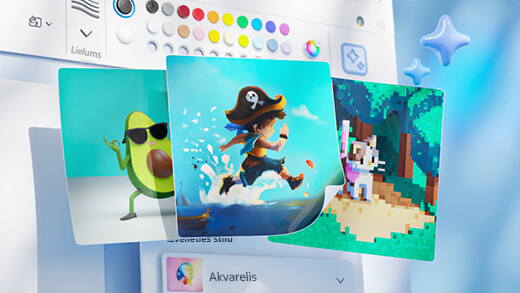
Mākslas ģenerēšana ar Paint Cocreator
Radiet pārsteidzošus mākslas darbus, izmantojot tikai dažus vārdus. Microsoft Paint Cocreator palīdzēs jums atraisīt radošumu un radīt savus mākslas darbus ar mākslīgā intelekta palīdzību.
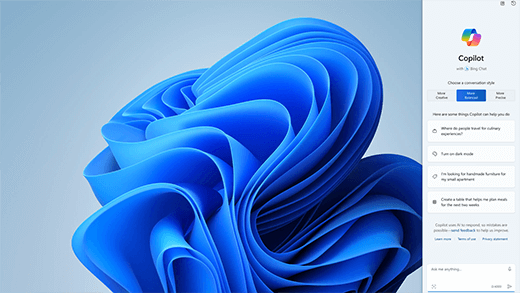
Sasniedziet vairāk ar mākslīgo intelektu operētājsistēmā Windows
Windows ir pirmā personālo datoru platforma, kas nodrošina centralizētu mākslīgā intelekta palīdzību. Uzziniet, kā sasniegt un radīt vairāk, izmantojot Copilot operētājsistēmā Windows.
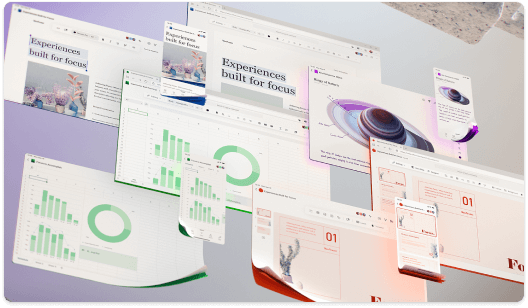
Office tagad ir Microsoft 365
Mājas jūsu iecienītajiem rīkiem un saturam. Tagad ar jauniem veidiem, kā vienuviet palīdzēt jums atrast, izveidot un koplietot saturu.

Microsoft 365 mācību centrs
Ātri kļūstiet produktīvs, izmantojot šos Microsoft 365 video, pamācības un resursus.
Microsoft 365 mazo uzņēmumu veiksmes stāsti

Ja esat maza uzņēmuma īpašnieks
Atrodiet informāciju, kas nepieciešama, lai veidotu, vadītu un attīstītu savu mazo uzņēmumu, izmantojot Microsoft 365.
Citas atbalsta opcijas
Sazinieties ar atbalsta dienestu
Enterprise atbalsts
Konfidencialitāte un drošība
Papildu atbalsts
Iegūstiet vairāk ar Copilot Pro
Uzlabojiet savu radošumu un produktivitāti, izmantojot Premium Copilot pieredzi. Lejupielādējiet programmu Copilot, lai izmantotu Copilot Pro 1 mēneša bezmaksas izmēģinājumversiju.