
Sveiki! Čia – „Microsoft“ palaikymas
Prisijunkite, kad galėtume jums geriau padėti Prisijungimas
Sveiki! Čia – „Microsoft“ palaikymas
Populiariausios temos
„Microsoft“ paskyra ir saugykla
„Windows“ ir įrenginiai
Susipažinkite su „Microsoft Copilot“
Pasiekite viską, ką galite įsivaizduoti, naudodami savo DI padėjėją programose, kurias jau naudojate kiekvieną dieną.
Naršyti
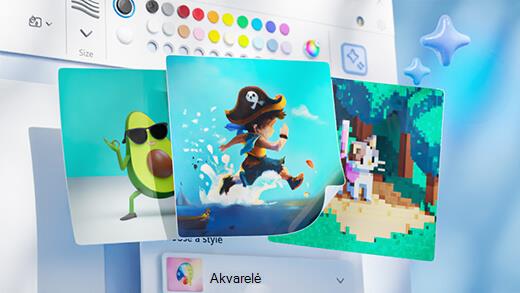
Generuokite meną naudojant Piešimo kūrimo priemonę
Kurkite puikius meno kūrinius vos keliais žodžiais. „Microsoft“ Piešimo kūrimo priemonė padės jums atskleisti savo kūrybiškumą ir kurti savo meno kūrinius pasitelkus dirbtinį intelektą.
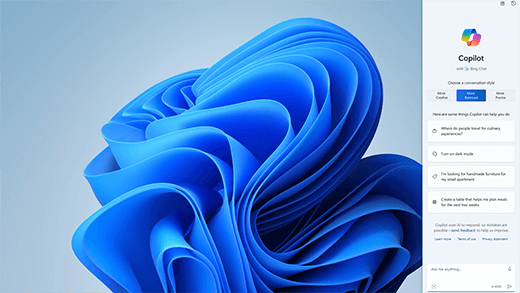
Pasiekite daugiau naudodami dirbtinį intelektą sistemoje „Windows“
„Windows“ yra pirmoji kompiuterių platforma, teikianti centralizuotą dirbtinio intelekto pagalbą. Sužinokite, kaip sistemoje „Windows“ pasiekti ir kurti daugiau naudojant „Copilot“.

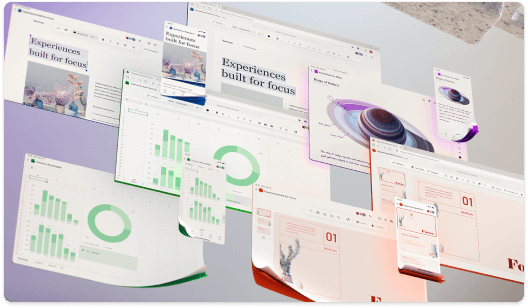
„Office“ dabar vadinasi „Microsoft 365“
Jūsų mėgstamų įrankių ir turinio pagrindinė vieta. Dabar yra naujų būdų, kurie padės rasti, kurti ir bendrinti turinį vienoje vietoje.

„Microsoft 365“ mokymo centras
Greitai tapkite produktyviais naudodamiesi šiais „Microsoft 365“ vaizdo įrašais, mokymo programomis ir ištekliais.
„Microsoft 365“ smulkaus verslo sėkmės istorijos

Jei esate smulkaus verslo savininkas
Raskite informaciją, kurios reikia smulkiajam verslui kurti, vykdyti ir plėtoti naudojant „Microsoft 365“.
Daugiau palaikymo parinkčių
Kreipkitės į palaikymo tarnybą
Įmonių palaikymas
Privatumas ir sauga
Daugiau pagalbos
Gaukite daugiau naudodami „Copilot Pro“
Mėgaukitės savo kūrybiškumu ir produktyvumu naudodamiesi „Premium Copilot“ funkcijomis. Atsisiųskite programą „Copilot“ 1 mėn. nemokamai bandomajai „Copilot Pro“ versijai.