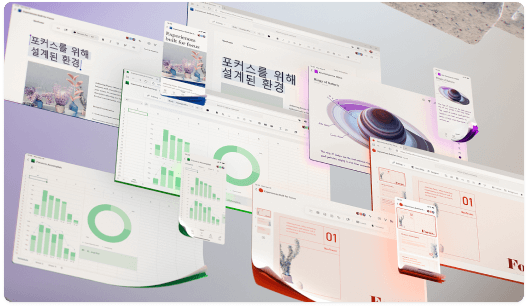
문서 테마를 적용하면 문서를 전문가 수준의 디자인으로 만들 수 있습니다. 테마는 테마 색 모음, 테마 글꼴 모음(제목 및 본문 텍스트 글꼴 포함) 및 테마 효과 모음(선 및 채우기 효과 포함)으로 구성된 서식 모음입니다.
Microsoft Office Word, Excel 및 PowerPoint에서는 여러 가지 문서 테마를 기본으로 제공합니다. 그러나 기존 문서 테마를 사용자 지정한 후 사용자 지정 문서 테마로 저장하여 사용자 고유의 문서 테마를 만들 수도 있습니다. 문서 테마는 Office 프로그램에서 공유되므로 모든 Office 문서를 동일하고 일관된 모양으로 만들 수 있습니다. 하지만 Word 및 Excel과 달리 PowerPoint에는 배경 스타일 사용자 지정 옵션이 추가로 포함되어 있습니다. 배경 스타일을 추가하고 사용자 지정하는 방법에 대한 자세한 내용은 슬라이드에 배경 그림, 색 또는 워터마크 적용을 참고하십시오.
참고
실행할 작업
문서 테마 적용
Word 및 Excel에서 기본으로 적용되는 문서 테마를 변경하려면 미리 정의된 다른 문서 테마나 사용자 지정 문서 테마를 선택합니다. 문서 테마를 적용하면 문서에서 사용할 수 있는 스타일 (스타일: 글꼴, 글꼴 크기, 들여쓰기 등 서식 특징의 모음에 이름을 지정하여 하나의 집합으로 저장한 것입니다. 스타일을 적용하면 그 스타일에 포함된 서식 명령이 모두 한꺼번에 적용됩니다.)에 즉시 적용됩니다.
- 페이지 레이아웃 탭의 테마 그룹에서 테마를 클릭합니다.
Excel 2010의 페이지 레이아웃 탭에 있는 테마 그룹
- 다음 중 하나를 실행합니다.
- 미리 정의된 문서 테마를 적용하려면 기본 제공에서 사용하려는 문서 테마를 클릭합니다.
- 사용자 지정 문서 테마를 적용하려면 사용자 지정에서 사용하려는 문서 테마를 클릭합니다.
참고 사용자 지정 문서 테마를 하나 이상 만든 경우에만 사용자 지정을 사용할 수 있습니다. 사용자 지정 문서 테마 만들기에 대한 자세한 내용은 아래의 문서 테마 사용자 지정을 참고하십시오.
- 사용하려는 테마가 목록에 없으면 테마 찾아보기를 클릭하여 컴퓨터나 네트워크 위치에서 테마를 찾습니다.
맨 위로 이동
문서 테마 사용자 지정
사용된 색, 글꼴, 선 및 채우기 효과를 변경하여 문서 테마를 사용자 지정할 수 있습니다. 이러한 테마 구성 요소를 하나 이상 변경하면 현재 문서에 적용한 스타일에 즉시 적용됩니다. 이러한 변경 내용을 새 문서에 적용하려면 테마를 사용자 지정 문서 테마로 저장합니다.
테마 색 사용자 지정
테마 색에는 네 개의 텍스트와 배경색, 여섯 개의 강조색 및 두 개의 하이퍼링크 색이 있습니다.
테마 색 단추
의 색은 현재의 텍스트 및 배경색을 나타냅니다. 테마 색 단추를 클릭한 후 현재 테마 이름 옆에 표시되는 색은 해당 테마의 강조색 및 하이퍼링크 색을 나타냅니다. 사용자 고유의 테마 색 모음을 만들기 위해 이러한 색을 변경하면 테마 색 단추 및 테마 이름 옆에 표시되는 색도 변경됩니다.
- 페이지 레이아웃 탭의 테마 그룹에서 테마 색을 클릭합니다.
Excel 2010의 페이지 레이아웃 탭에 있는 테마 그룹
- 새 테마 색 만들기를 클릭합니다.
- 테마 색에서 변경하려는 테마 색 요소의 단추를 클릭한 다음 사용할 색을 선택합니다.
- 변경하려는 모든 테마 색 요소에 대해 3단계와 4단계를 반복합니다.
팁 보기에서는 변경 후의 결과를 미리 확인할 수 있습니다.
- 새 테마 색에 적당한 이름을 이름 상자에 입력하고 저장을 클릭합니다.
팁 모든 테마 색 요소를 원래 테마 색으로 되돌리려면 저장을 클릭하기 전에 원래대로를 클릭합니다.
맨 위로 이동
테마 글꼴 사용자 지정
테마 글꼴에는 제목 글꼴과 본문 텍스트 글꼴이 있습니다.
테마 글꼴 단추
를 클릭하면 각 테마 글꼴에 사용되는 제목 글꼴 및 본문 글꼴의 이름을 테마 글꼴 이름 아래에서 볼 수 있습니다. 이 두 글꼴을 변경하여 사용자 고유의 테마 글꼴 모음을 만들 수 있습니다.
- 페이지 레이아웃 탭의 테마 그룹에서 테마 글꼴을 클릭합니다.
Excel 2010의 페이지 레이아웃 탭에 있는 테마 그룹
- 새 테마 글꼴 만들기를 클릭합니다.
- 제목 글꼴 및 본문 글꼴 상자에서 사용할 글꼴을 선택합니다.
팁 보기의 샘플이 선택한 글꼴로 업데이트됩니다.
- 새 테마 글꼴에 적당한 이름을 이름 상자에 입력하고 저장을 클릭합니다.
맨 위로 이동
테마 효과 모음 선택
테마 효과는 선 및 채우기 효과의 집합입니다.
테마 효과 단추
를 클릭하면 테마 효과 이름과 함께 표시되는 그래픽에서 각 테마 효과 모음에 사용되는 선 및 채우기 효과를 볼 수 있습니다. 사용자 고유의 테마 효과 모음을 만들 수는 없지만 자신의 문서 테마에서 사용할 테마 효과를 선택할 수는 있습니다.
- 페이지 레이아웃 탭의 테마 그룹에서 테마 효과를 클릭합니다.
Excel 2010의 페이지 레이아웃 탭에 있는 테마 그룹
- 사용하려는 효과를 클릭합니다.
맨 위로 이동
문서 테마 저장
문서 테마의 색, 글꼴, 선 및 채우기 효과를 변경한 후 변경 내용을 사용자 지정 문서 테마로 저장하여 다른 문서에 적용할 수 있습니다.
- 페이지 레이아웃 탭의 테마 그룹에서 테마를 클릭합니다.
Excel 2010의 페이지 레이아웃 탭에 있는 테마 그룹
- 현재 테마 저장을 클릭합니다.
- 테마에 적당한 이름을 파일 이름 상자에 입력하고 저장을 클릭합니다.
사용자 지정 문서 테마는 Document Themes 폴더에 저장되며 사용할 수 있는 사용자 지정 테마의 목록에 자동으로 추가됩니다.
맨 위로 이동