
인기 항목
Microsoft 365
Microsoft 계정 및 스토리지
Windows 및 장치
Microsoft Copilot을 만나보세요.
이미 매일 사용하고 있는 앱에서 AI 도우미를 통해 상상해 볼 수 있는 모든 것을 달성하세요.
살펴보기
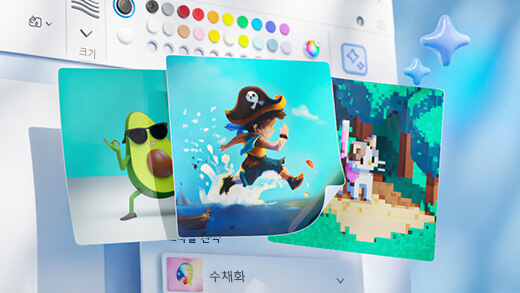
그림판 공동 작성자로 그림 만들기
몇 단어만으로 멋진 아트워크를 만드세요. Microsoft 그림판 공동 작성자가 인공지능의 도움으로 창의력을 발휘하고 자신만의 예술작품을 만들 수 있도록 도와줄 것입니다.
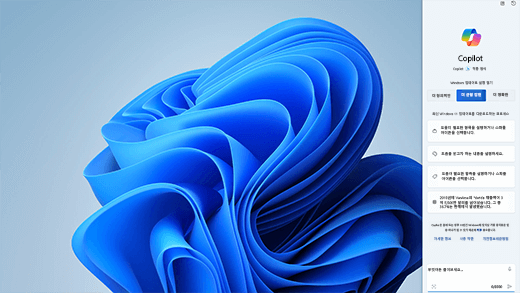
Windows에서 AI를 사용하여 더 많은 성과를 달성
중앙 집중형 AI 지원을 제공하는 PC 플랫폼은 Windows가 처음입니다. Windows에서 Copilot을 사용하여 더 많은 것을 달성하고 만들어 내는 방법에 대해 알아보세요.
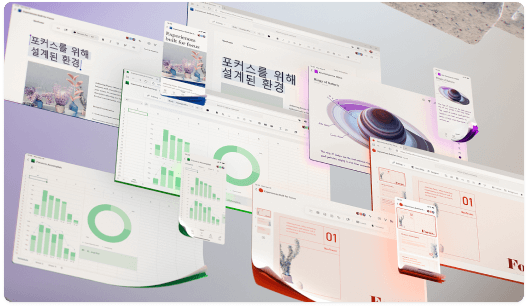
Office는 이제 Microsoft 365가 되었습니다.
즐겨 찾는 도구와 콘텐츠의 홈입니다. 이제 한 곳에서 콘텐츠를 찾고, 만들고, 공유할 수 있는 새로운 방법을 제공합니다.

중소기업 성공 사례 Microsoft 365

더 많은 지원 옵션
고객 지원에 문의하세요.
엔터프라이즈 지원
개인 정보 및 보안
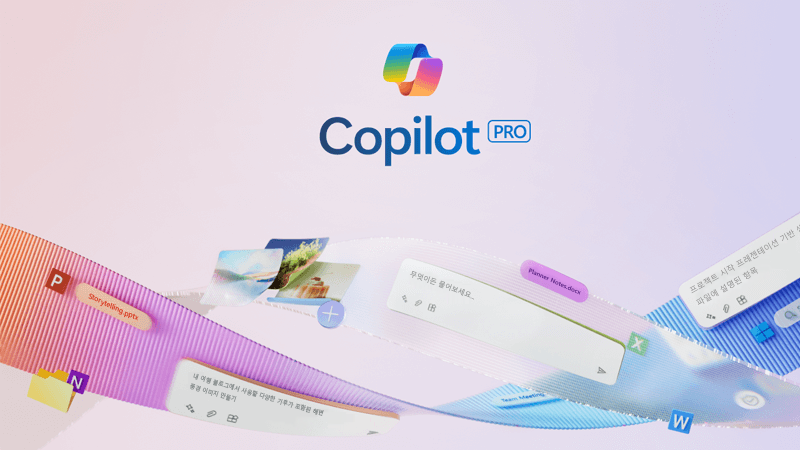
Copilot Pro(으)로 사용하여 자세히 알아보기
프리미엄 Copilot 환경을 통해 창의성과 생산성을 향상하세요. Copilot Pro의 1개월 무료 평가판에 대한 Copilot 앱을 다운로드합니다.