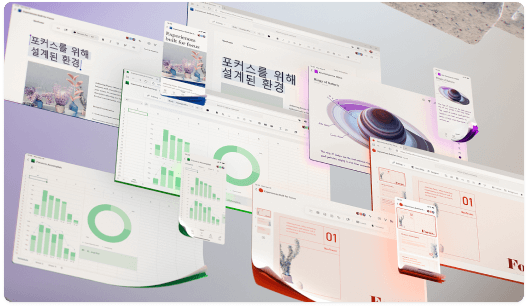
2007 Microsoft Office system의 일부 프로그램을 처음 시작하면 놀라운 기능을 확인할 수 있습니다. 일부 프로그램의 메뉴와 도구 모음이 Microsoft Office Fluent 사용자 인터페이스에 포함된 리본 메뉴로 바뀌었습니다.
Microsoft Office Word 2007의 리본 메뉴
리본 메뉴는 작업을 완료하는 데 필요한 명령을 신속하게 찾을 수 있도록 디자인되었습니다. 명령은 탭 아래에 논리 그룹으로 분류되며, 각 탭은 쓰기 또는 페이지 레이아웃 지정과 같이 작업 유형과 관련되어 있습니다. 화면이 복잡해지지 않도록 일부 탭은 필요한 때에만 표시됩니다. 예를 들어 그림 도구 탭은 그림을 선택했을 때만 표시됩니다.
이 문서의 내용
리본 메뉴를 사용하는 프로그램
리본 메뉴는 다음과 같은 2007 Microsoft Office system 프로그램에 사용됩니다.
- Office Access 2007
- Office Excel 2007
- Office PowerPoint 2007
- Office Word 2007
- Office Outlook 2007(메일, 연락처 및 약속과 같이 열려 있는 항목)
맨 위로 이동
리본 메뉴 사용에 대한 자세한 내용
리본 메뉴를 능숙하게 사용하는 데 도움이 되는 항목, 온라인 교육 및 데모를 보려면 다음 링크를 클릭하십시오.
2007 Office 릴리스
Microsoft Office Access 2007
Microsoft Office Excel 2007
Microsoft Office Outlook 2007
Microsoft Office PowerPoint 2007
Microsoft Office Word 2007
맨 위로 이동
리본 메뉴 최소화
리본 메뉴는 작업을 완료하는 데 필요한 명령을 빨리 찾을 수 있도록 디자인되었습니다. 리본 메뉴에는 서로 관련 있는 명령이 탭 아래 논리 그룹으로 한데 모여 구성되어 있습니다. 각 탭은 쓰기 또는 페이지 레이아웃 지정과 같이 작업 유형과 관련되어 있습니다. 화면이 복잡해지지 않도록 일부 탭은 필요할 때만 표시됩니다.
리본 메뉴를 삭제하거나 이전 버전 Microsoft Office의 도구 모음 및 메뉴로 대체할 수 없습니다. 그러나 사용할 수 있는 화면 공간을 늘리기 위해 리본 메뉴를 최소화할 수는 있습니다.
리본 메뉴를 항상 최소화 상태로 유지
- 빠른 실행 도구 모음 사용자 지정
을 클릭합니다.
- 목록에서 리본 메뉴 최소화를 클릭합니다.
- 최소화된 리본 메뉴를 사용하려면 사용하려는 탭을 클릭한 다음 원하는 옵션이나 명령을 클릭합니다.
예를 들어 리본 메뉴가 최소화된 상태에서 Microsoft Office Word 문서의 텍스트를 선택하고 홈 탭을 클릭한 다음 글꼴 그룹에서 원하는 텍스트 크기를 클릭합니다. 원하는 텍스트 크기를 클릭하면 리본 메뉴가 다시 최소화된 상태로 돌아갑니다.
리본 메뉴를 빠르게 최소화
- 리본 메뉴를 빠르게 최소화하려면 활성 탭의 이름을 두 번 클릭합니다. 탭을 다시 두 번 클릭하면 리본 메뉴가 원래 상태로 돌아갑니다.
바로 가기 키 리본 메뉴를 최소화하거나 원래 상태로 되돌리려면 Ctrl+F1을 누릅니다.
리본 메뉴 복원
- 빠른 실행 도구 모음 사용자 지정
을 클릭합니다.
- 목록에서 리본 메뉴 최소화를 클릭합니다.
바로 가기 키 리본 메뉴를 최소화하거나 원래 상태로 되돌리려면 Ctrl+F1을 누릅니다.
팁 리본 메뉴를 최소화한 상태에서 키보드 바로 가기 키를 사용할 수 있습니다. 바로 가기 키에 대한 자세한 내용은 리본 메뉴 프로그램에 키보드 사용을 참고하십시오.
맨 위로 이동