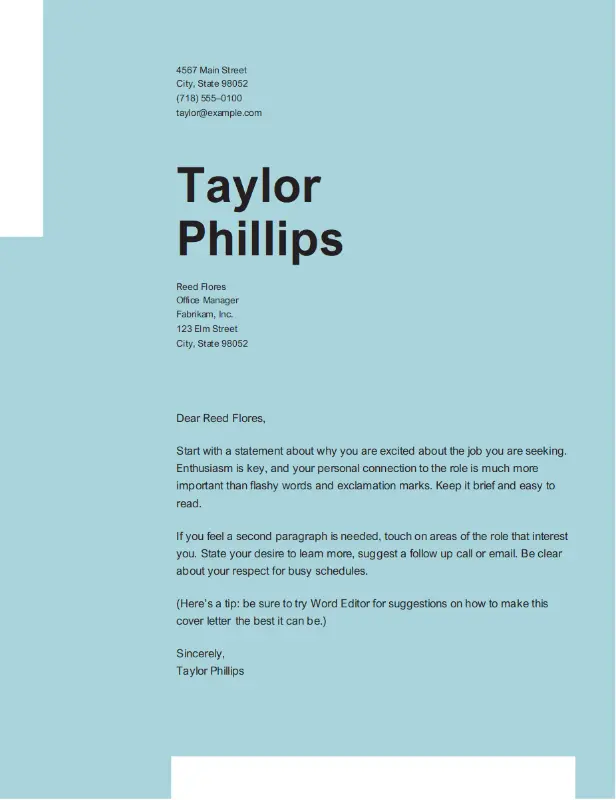
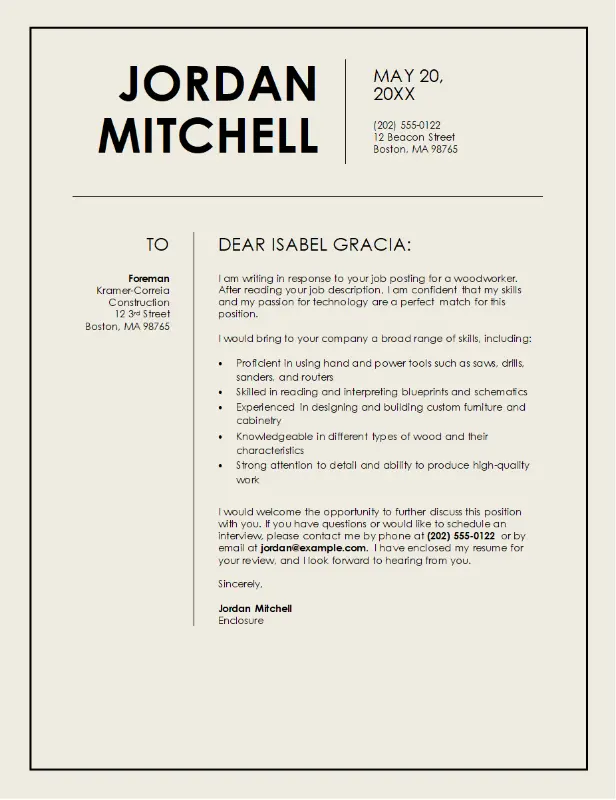
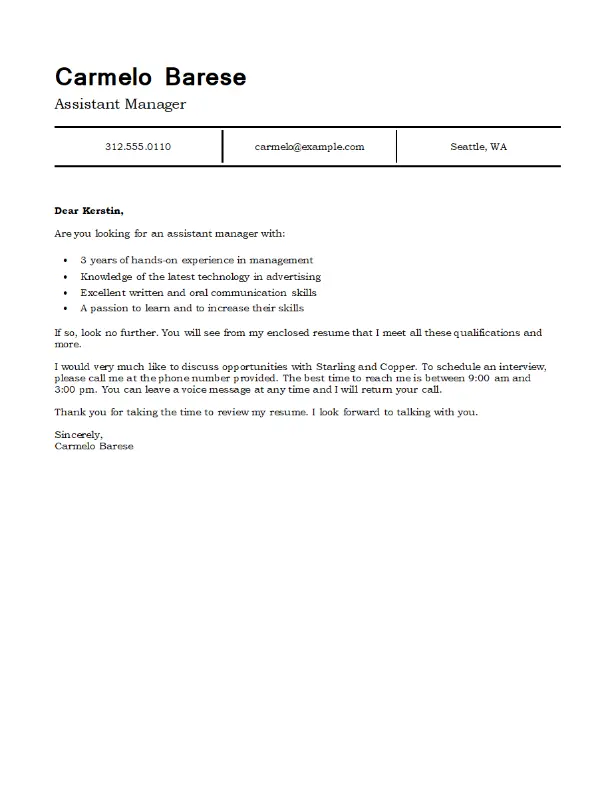
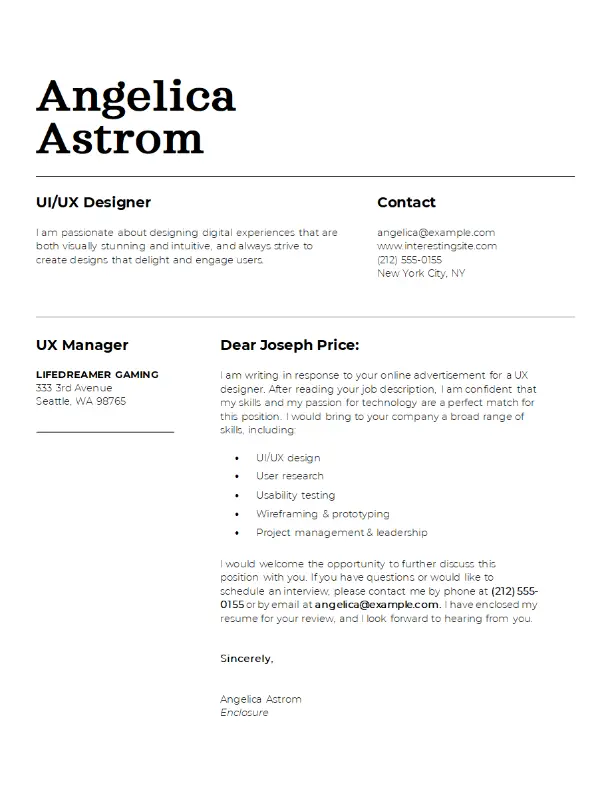
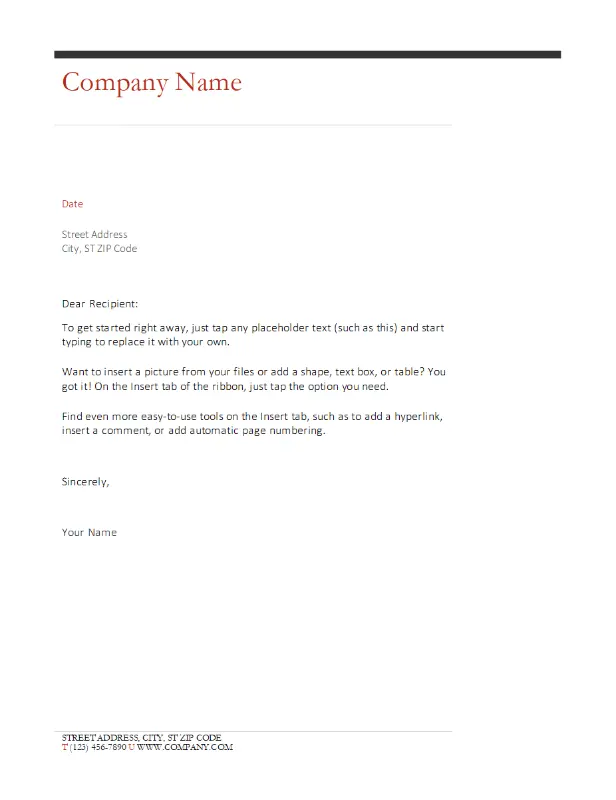
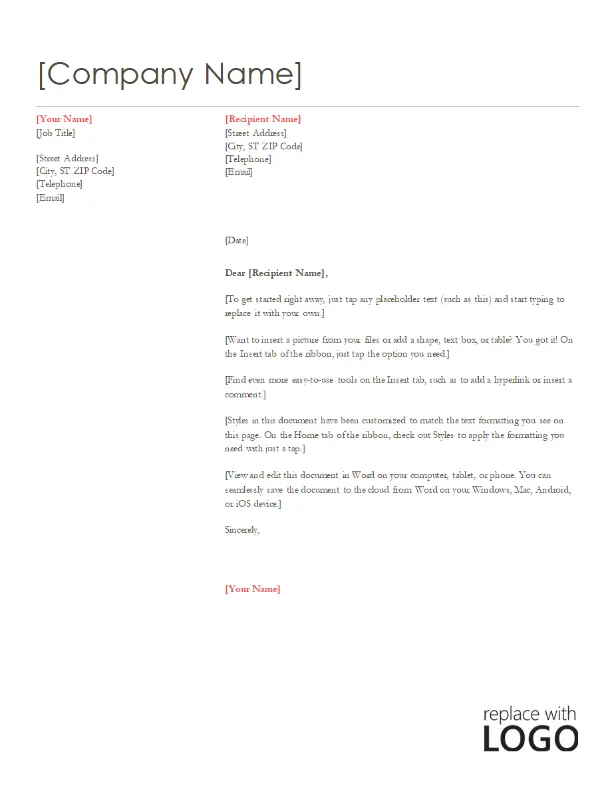
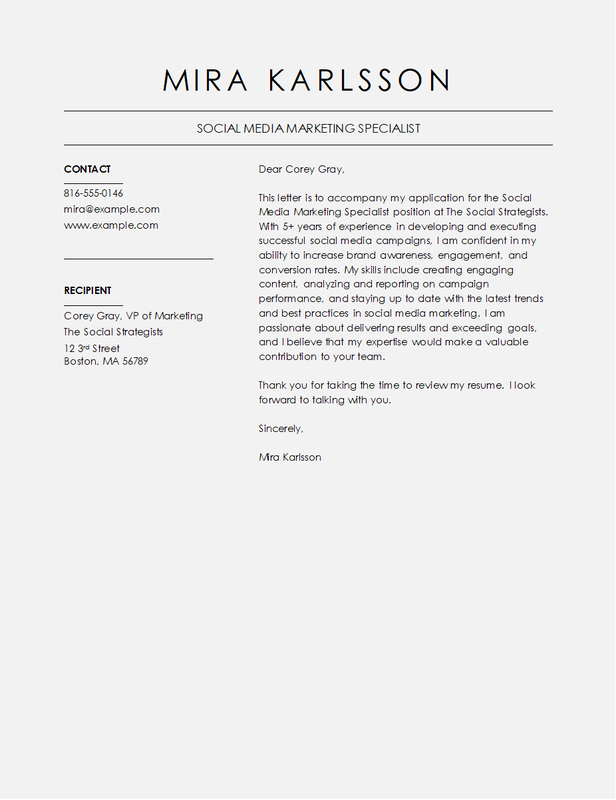
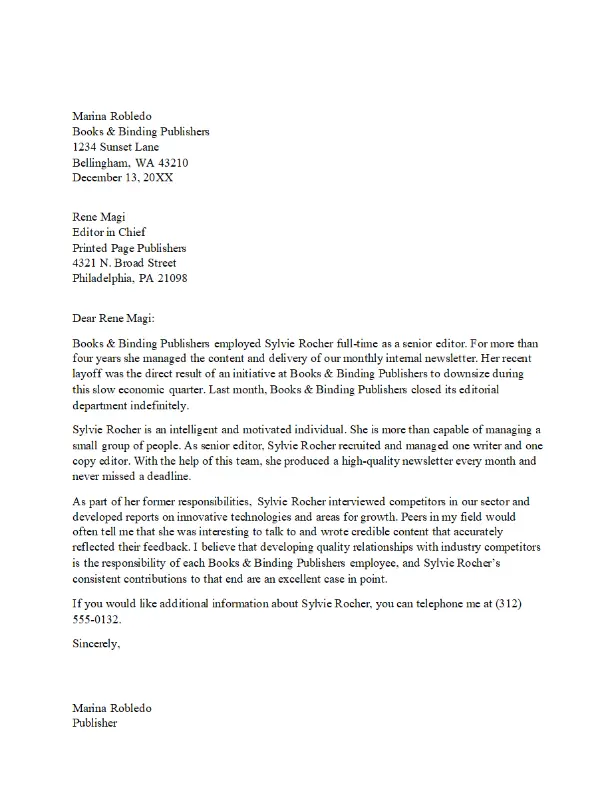
Nei modelli, gli elementi grafici sono spesso inseriti in caselle di testo (casella di testo: Contenitore di testo o grafica che è possibile posizionare nella pagina e ridimensionare. Utilizzare le caselle di testo per posizionare vari blocchi di testo in una pagina o per impostare un orientamento diverso per una parte del testo.) per semplificarne il posizionamento. I bordi delle caselle di testo che contengono grafica spesso non sono visibili ed è pertanto possibile che non sia evidente il fatto che un elemento sia inserito o meno in una casella di testo. Per la modifica della grafica inserita in caselle di testo è fondamentale sapere in quali casi è necessario selezionare l'elemento grafico e in quali la casella di testo contenente l'elemento grafico.
Per ridimensionare un'immagine in una casella di testo
- Fare clic sull'immagine che si desidera ridimensionare.
- Posizionare il puntatore del mouse su uno dei quadratini di ridimensionamento (punto o quadratino di ridimensionamento: Uno dei cerchietti o quadratini visualizzati in corrispondenza degli angoli e dei lati di un oggetto selezionato. È possibile trascinare questi elementi per modificare la dimensione dell'oggetto.).
- Trascinare il quadratino di ridimensionamento fino a ottenere la forma e le dimensioni desiderate per l'oggetto.
- Per aumentare o ridurre le dimensioni in una o più direzioni, trascinare il mouse verso il centro o verso l'esterno e utilizzare i tasti come descritto di seguito a seconda dell'operazione che si desidera eseguire:
- Per non spostare il centro dell'oggetto, tenere premuto CTRL mentre si trascina il mouse.
- Per mantenere le proporzioni dell'oggetto, tenere premuto MAIUSC mentre si trascina il mouse.
- Per mantenere le proporzioni e non spostare il centro dell'oggetto, tenere premuto CTRL e MAIUSC mentre si trascina il mouse.
Se l'immagine non è visibile per intero dopo il ridimensionamento
- Selezionare la casella di testo contenente l'immagine (non l'immagine). A tale scopo, posizionare il puntatore sul bordo della casella di testo fino a quando non assume la forma di una freccia a quattro punte
e quindi fare clic sul bordo.
- Scegliere Casella di testo dal menu Formato e quindi fare clic sulla scheda Casella di testo.
- Selezionare la casella di controllo Adatta dimensioni oggetto al testo.