
Dobro došli u aplikaciju Microsoft Support
Prijavite se, da bismo vam mogli bolje pomoći Prijava
Pozdrav, , dobro došli u aplikaciju Microsoft Support
Popularne teme
Microsoft 365
Microsoftov račun i pohrana
aktivacija
Uređaji sa sustavom Windows
Upoznajte Copilot za Microsoft 365
Postignite sve što možete zamisliti uz AI pomoćnika u aplikacijama okruženja Microsoft 365 koje već koristite svaki dan.
Istraživanje
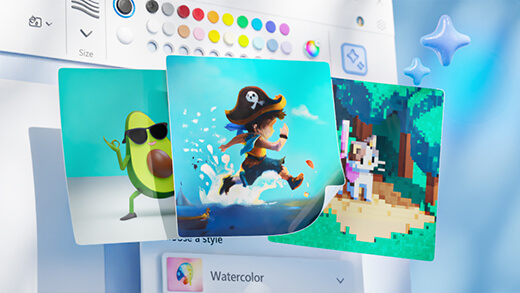
Generirajte crtež uz Paint Cocreator
Stvorite fantastična umjetnička djela uz samo nekoliko riječi. Microsoft Paint Cocreator pomoći će vam da oslobodite svoju kreativnost i izradite vlastita umjetnička djela uz pomoć umjetne inteligencije.
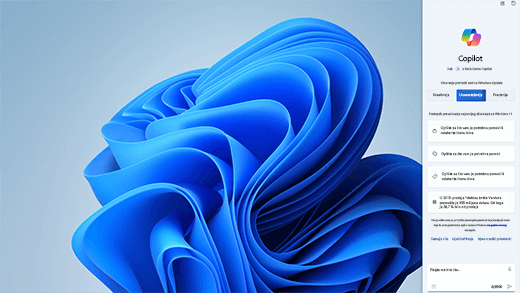
Postignite više uz AI u sustavu Windows
Windows je prva platforma PC-ja koja pruža centraliziranu AI pomoć. Saznajte kako postići i stvoriti više uz Copilot u sustavu Windows.

Office je sada Microsoft 365
Mjesto za vaše omiljene alate i sadržaje. Sada s novim mogućnostima traženja, stvaranja i zajedničkog korištenja sadržaja na jednom mjestu.

Centar za obuku za Microsoft 365
Brzo povećajte produktivnost uz Microsoft 365 videozapise, vodiče i resurse.
Priče o uspjehu malih tvrtki koje koriste Microsoft 365

Ako ste vlasnik male tvrtke
Pronađite informacije koje su vam potrebne za stvaranje, pokretanje i razvoj male tvrtke uz Microsoft 365.
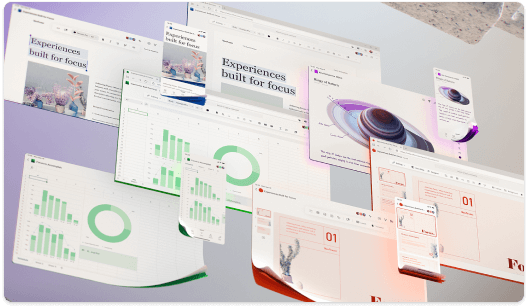
Dodatne mogućnosti podrške
Obratite se podršci
Podrška za velike tvrtke
Zaštita privatnosti i sigurnost
Dodatna podrška
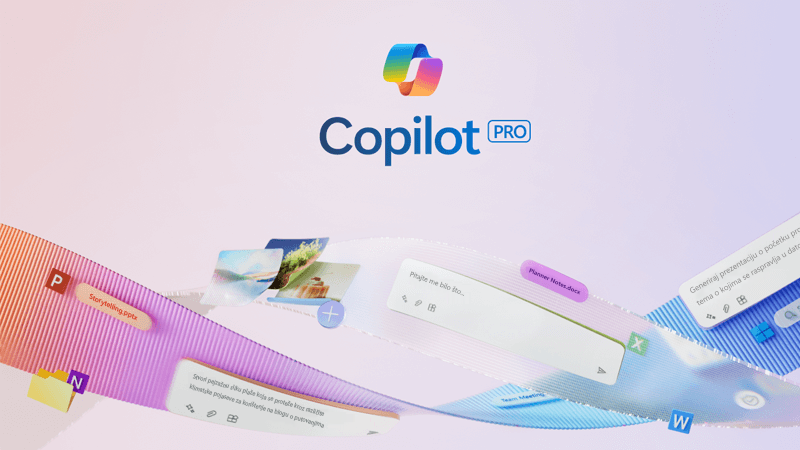
Dobijte više uz Copilot Pro
Unaprijedite svoju kreativnost i produktivnost uz premium sučelje za Copilot. Preuzmite aplikaciju Copilot za 1-mjesečnu besplatnu probnu verziju ponude Copilot Pro.