
Tervetuloa Microsoft-tukeen
Kirjaudu sisään, jotta voimme palvella sinua paremmin Kirjaudu sisään
Hei, , tervetuloa Microsoft-tukeen.
Suositut aiheet
Microsoft-tili ja tallennustila
Tutustu Microsoft Copilotiin.
Saa päivittäin käyttämissäsi sovelluksissa aikaan kaikki, mitä voit kuvitella tekoälykumppanin avulla.
Tutustu

Luo taidetta Paint Cocreatorin avulla
Luo upeita taideteoksia vain muutamalla sanalla. Microsoft Paint Cocreator auttaa sinua vapauttamaan luovuutesi ja tekemään omia taideteoksia tekoälyn avulla.
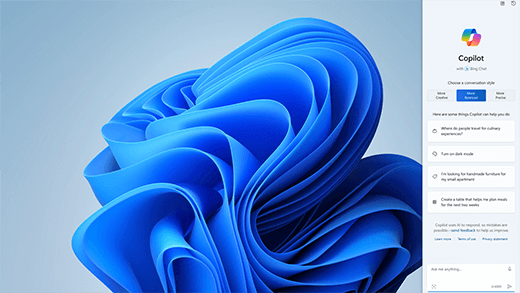
Saavuta enemmän tekoälyn avulla Windowsissa
Windows on ensimmäinen tietokoneympäristö, joka tarjoaa keskitettyä tekoälyapua. Opi saavuttamaan ja luomaan enemmän Copilotilla Windowsissa.

Office on nyt Microsoft 365
Suosikkityökalujen ja -sisällön aloitussivu. Nyt voit etsiä, luoda ja jakaa sisältöäsi uusilla tavoilla yhdessä paikassa.

Microsoft 365 -koulutuskeskus
Tehosta tuottavuutta nopeasti näillä Microsoft 365 videoilla, opetusohjelmilla ja resursseilla.
Microsoft 365 small business -menestystarinoita

Jos olet pienyrityksen omistaja
Löydä pienyrityksesi kehittämistä, pyörittämistä ja kasvattamista varten tarvitsemasi tiedot Microsoft 365:n avulla.
Lisää tukivaihtoehtoja
Ota yhteyttä tukeen
Suojaus ja tietosuoja
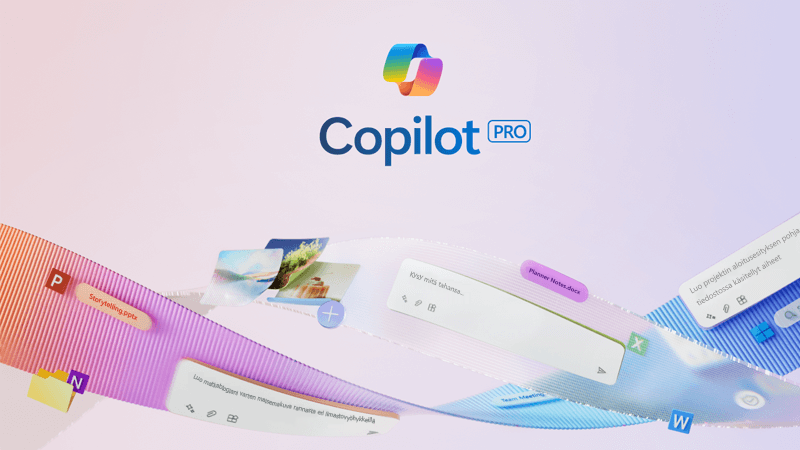
Saat enemmän Copilot Pron avulla
Paranna luovuutta ja tuottavuutta Copilotin premium-versiolla. Lataa Copilot-sovellus ja saat Copilot Pron yhden kuukauden maksuttoman kokeiluversion.