
Tere tulemast kasutama Microsofti tugiteenuseid!
Logige sisse, et saaksime teid paremini teenindada Sisselogimine
Tere! , tere tulemast kasutama Microsofti tugiteenuseid!
Populaarsed teemad
Microsofti konto ja salvestusruum
Windowsi ja seadmed

Saage tuttavaks – Microsoft Copilot
Saate oma tehisintellektipõhine abilisega rakendustes, mida juba iga päev kasutate, saavutada kõike, mida võite ette kujutada.
Tutvustus
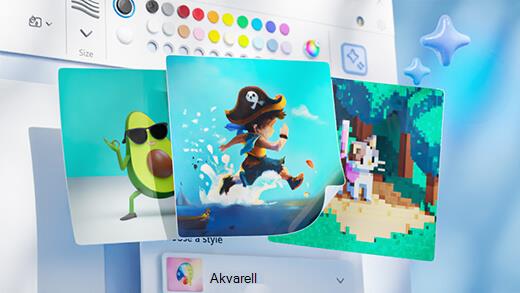
Kunsti genereerimine Paint Cocreatoris
Rabava taiese saate luua kõigesti mõne sõnaga. Microsoft Paint Cocreator aitab teil oma kujutlusvõime valla päästa ja tehisintellekti abil ise kunstiteoseid luua.
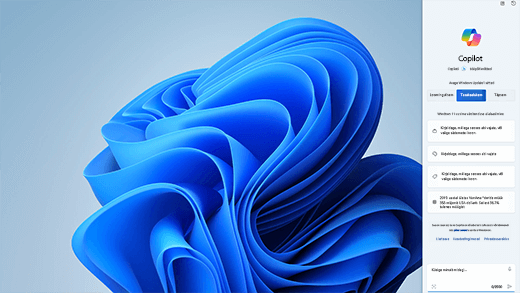
Tehisintellekt aitab Windowsis rohkem korda saata
Windows on esimene PC-arvutite platvorm, mis pakub keskset tehisintellekti tuge. Siit saate teada, kuidas Copilot aitab Windowsis sisu luua ja paremaid tulemusi saavutada.

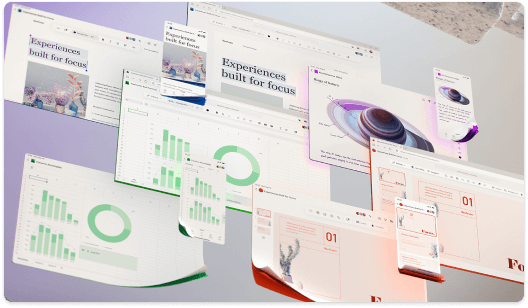
Office on nüüd Microsoft 365
Teie lemmiktööriistade ja -sisu kodu. Nüüd sisaldab see uusi viise, kuidas aidata teil otsida, luua ja jagada oma sisu – kõik ühes kohas.

Microsoft 365 koolituskeskus
Järgmised Microsoft 365 videod, õpikud ja ressursid aitavad kiiresti tulemuslikult töötada.
Microsoft 365 väikeettevõtete edulood

Kui olete väikeettevõtte omanik
Siit leiate teavet, mida vajate oma väikeettevõtte loomiseks, käitamiseks ja arendamiseks Microsoft 365 abil.
Rohkem tugiteenuseid
Tootetoe poole pöördumine
Suurettevõttetugi
Privaatsus ja turve
Kas soovite rohkem abi?
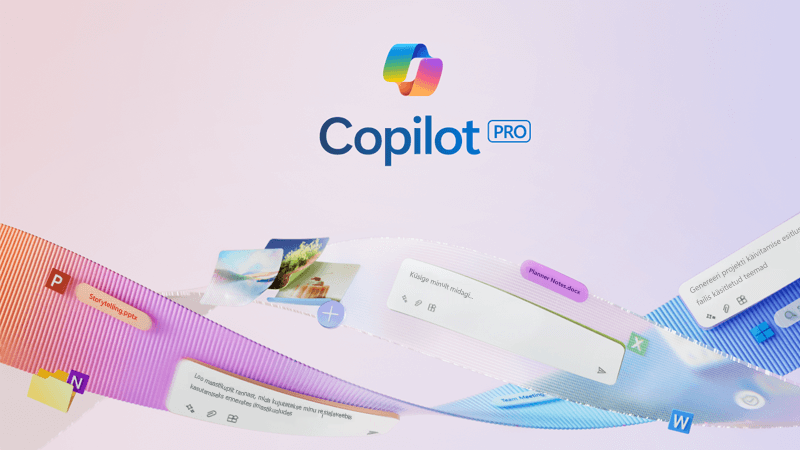
Copilot Pro võimaldab teha rohkem
Tasuline Copilot viib teie loovuse ja tööviljakuse uuele tasemele. Laadige alla rakendus Copilot, et kasutada 1 kuu Copilot Pro tasuta prooviperioodi.