
Velkommen til Microsoft Support
Log på, så vi kan betjene dig bedre Log på
Hej! , velkommen til Microsoft Support.
Mest populære emner
Microsoft 365
Microsoft-konto og -lager
Mød Copilot Pro
Det nyeste medlem af Copilot -familien tilbyder prioriteret adgang til de bedste AI-modeller, og for Microsoft 365 Home- og Microsoft 365 Family-abonnenter er det en ledsager med kunstig intelligens i de Microsoft 365-apps, du allerede bruger hver dag.
Udforsk
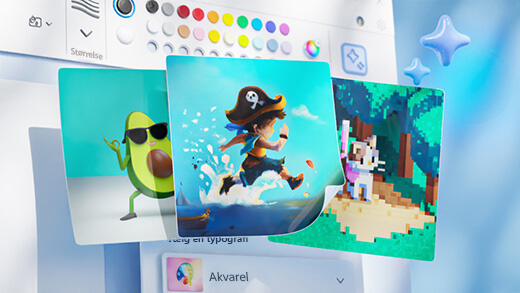
Opret grafik med Paint Cocreator
Opret fantastiske illustrationer med blot et par ord. Microsoft Paint Cocreator vil hjælpe dig med at frigøre din kreativitet og lave dine egne kunstværker ved hjælp af kunstig intelligens.
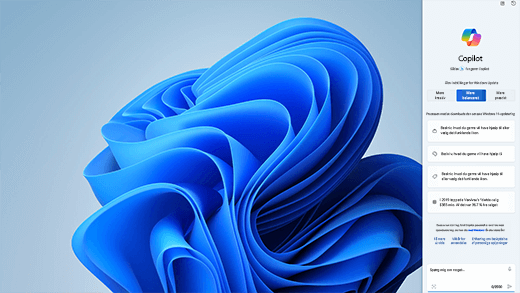
Opnå mere med kunstig intelligens i Windows
Windows er den første pc-platform, der giver centraliseret hjælp med kunstig intelligens. Få mere at vide om, hvordan du opnår og opretter mere med Copilot i Windows.
Office er nu Microsoft 365
Startsiden for dine foretrukne værktøjer og indhold. Nu med nye måder at hjælpe dig med at finde, oprette og dele dit indhold på ét sted.

Microsoft 365 Training Center
Bliv hurtigt produktiv med disse Microsoft 365 videoer, selvstudier og ressourcer.
Succeshistorie for små virksomheder
Find ud af, hvordan ejeren af en mindre virksomhed, Dave Quick, genopbyggede sin virksomhed og fik sin hverdag igen med Microsoft 365.

Flere muligheder for support
Kontakt support.
Virksomhedssupport
Beskyttelse af personlige oplysninger og sikkerhed
Mere hjælp
Få hurtigt mere fra hånden med Microsoft 365
Opret og del hurtigt indhold, der skiller sig ud, administrer din tidsplan uden problemer, opret problemfri forbindelse til andre, og få ro i sindet – alt sammen med Microsoft 365.