
Vítá vás podpora Microsoftu
Přihlaste se prosím, abychom vám dokázali lépe poradit. Přihlásit se
Dobrý den! , vítá vás podpora Microsoftu.
Populární témata
Úložiště & účet Microsoft
Schůzka s Copilot pro Microsoft 365
Dosáhněte všeho, co si dokážete představit, pomocí AI pomocníka v Microsoft 365 aplikacích, které už používáte každý den.
Prozkoumat
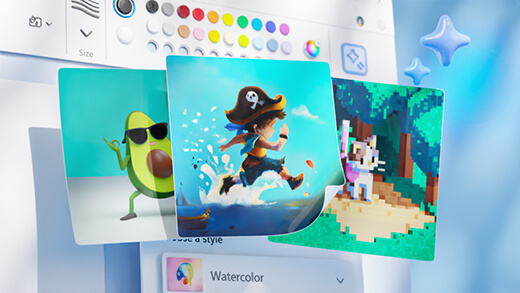
Vytvářejte umělecká díla pomocí aplikace Paint Cocreator
Vytvořte úžasné umělecké dílo pomocí několika slov. Microsoft Malování Cocreator vám pomůže uvolnit vaši kreativitu a vytvořit vlastní umělecká díla pomocí umělé inteligence.
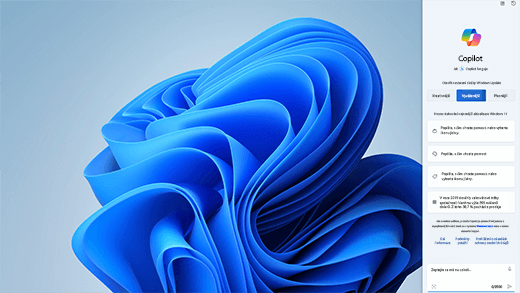
Dosáhněte více s umělou inteligencí ve Windows
Windows je první počítačová platforma, která poskytuje centralizovanou pomoc prostřednictvím umělé inteligence. Zjistěte, jak dosáhnout a vytvořit více pomocí funkce Copilot v systému Windows.

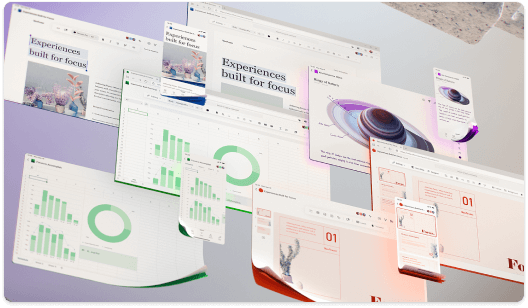
Office je teď Microsoft 365
Domov pro vaše oblíbené nástroje a obsah. Nyní s novými způsoby, které vám pomohou najít, vytvořit a sdílet obsah, a to vše na jednom místě.

Centrum školení Microsoftu 365
Nakopněte svou produktivitu rychle s těmito Microsoft 365 videy, kurzy, a prostředky.
Příběhy úspěšných malých podniků Microsoft 365

Pokud jste vlastníkem malé firmy
Tady najdete informace, které potřebujete k vytvoření, provozování a rozvoji vašeho malého podniku pomocí Microsoft 365.
Další možnosti podpory
Kontaktujte podporu.
Podpora Enterprise
Ochrana osobních údajů a zabezpečení
Další podpora
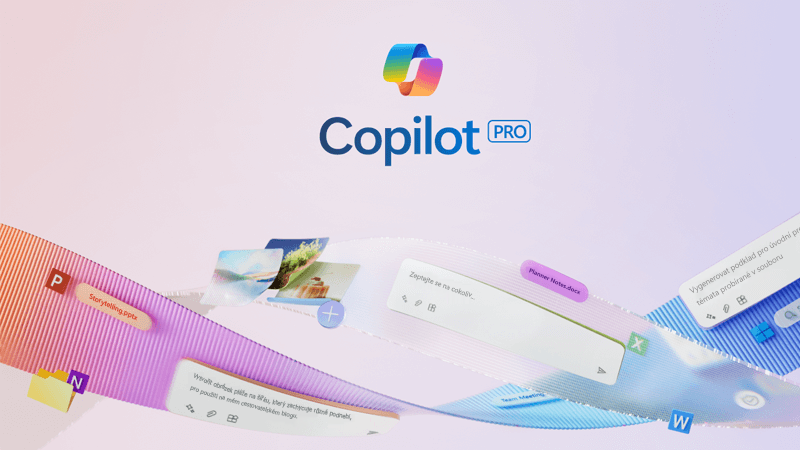
Získejte více s Copilot Pro
Zvyšte svou kreativitu a produktivitu pomocí možnosti premium Copilot. Stáhněte si aplikaci Copilot a získejte 1měsíční bezplatnou zkušební verzi Copilot Pro.