
Vítá vás podpora Microsoftu
Přihlaste se prosím, abychom vám dokázali lépe poradit. Přihlásit se
Dobrý den! , vítá vás podpora Microsoftu.
Populární témata
Úložiště & účet Microsoft
Poznejte Microsoft Copilot
Dosáhněte všeho, co si dokážete představit, s pomocníkem AI v aplikacích, které už používáte každodenně.
Prozkoumat
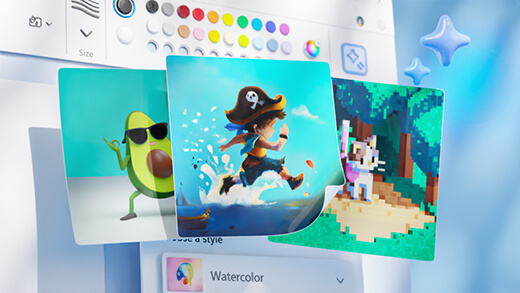
Vytvářejte umělecká díla pomocí aplikace Paint Cocreator
Vytvořte úžasné umělecké dílo pomocí několika slov. Microsoft Malování Cocreator vám pomůže uvolnit vaši kreativitu a vytvořit vlastní umělecká díla pomocí umělé inteligence.
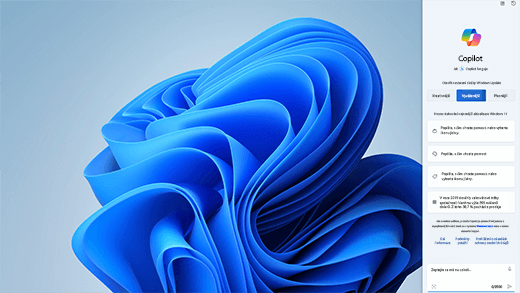
Dosáhněte více s umělou inteligencí ve Windows
Windows je první počítačová platforma, která poskytuje centralizovanou pomoc prostřednictvím umělé inteligence. Zjistěte, jak dosáhnout a vytvořit více pomocí funkce Copilot v systému Windows.
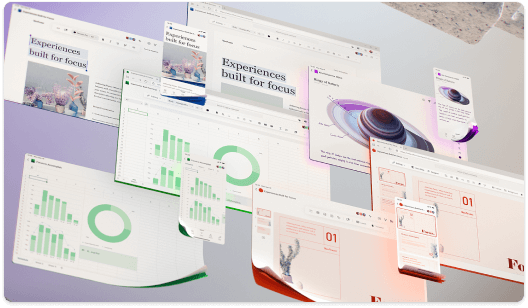
Office je teď Microsoft 365
Domov pro vaše oblíbené nástroje a obsah. Nyní s novými způsoby, které vám pomohou najít, vytvořit a sdílet obsah, a to vše na jednom místě.

Centrum školení Microsoftu 365
Nakopněte svou produktivitu rychle s těmito Microsoft 365 videy, kurzy, a prostředky.
Příběhy úspěšných malých podniků Microsoft 365

Pokud jste vlastníkem malé firmy
Tady najdete informace, které potřebujete k vytvoření, provozování a rozvoji vašeho malého podniku pomocí Microsoft 365.
Další možnosti podpory
Kontaktujte podporu.
Podpora Enterprise
Ochrana osobních údajů a zabezpečení
Další podpora
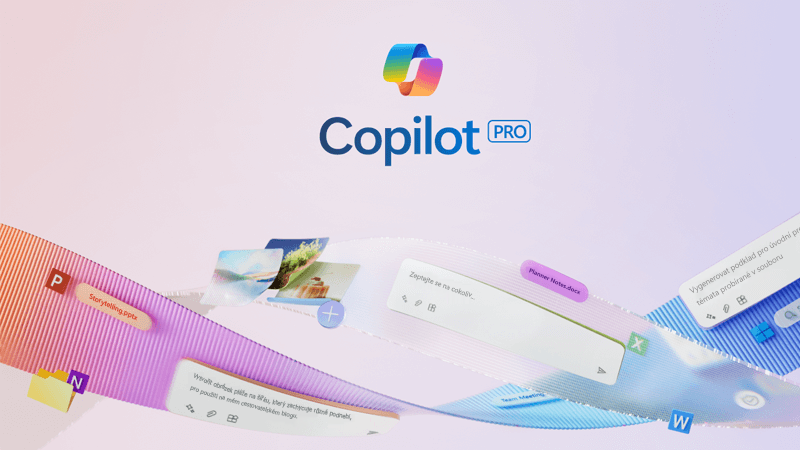
Získejte více s Copilot Pro
Zvyšte svou kreativitu a produktivitu pomocí možnosti premium Copilot. Stáhněte si aplikaci Copilot a získejte 1měsíční bezplatnou zkušební verzi Copilot Pro.